Fügen Sie einen YouTube-Link ein und erhalten Sie lesbaren Text, den Sie außerhalb des Players nutzen können: für Notizen, Untertitel oder Recherche-Auszüge. Für einen eigenen Ablauf nutzen Sie den YouTube-Transkript-Generator.
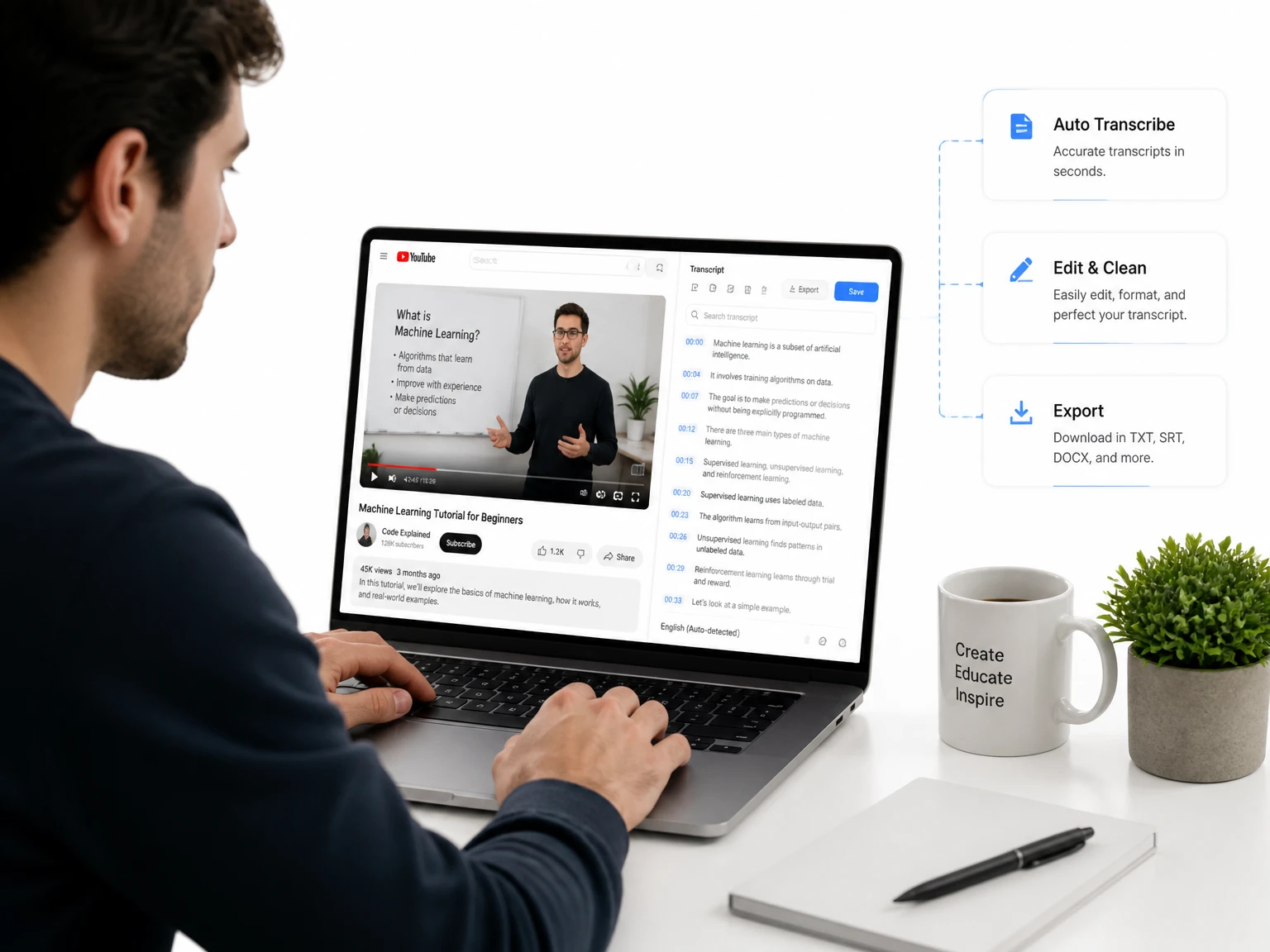

Verwandeln Sie jedes Video mit KI in Text – präzise, kostenlos und in Sekunden. Für YouTube, Zoom, MP4 und mehr.
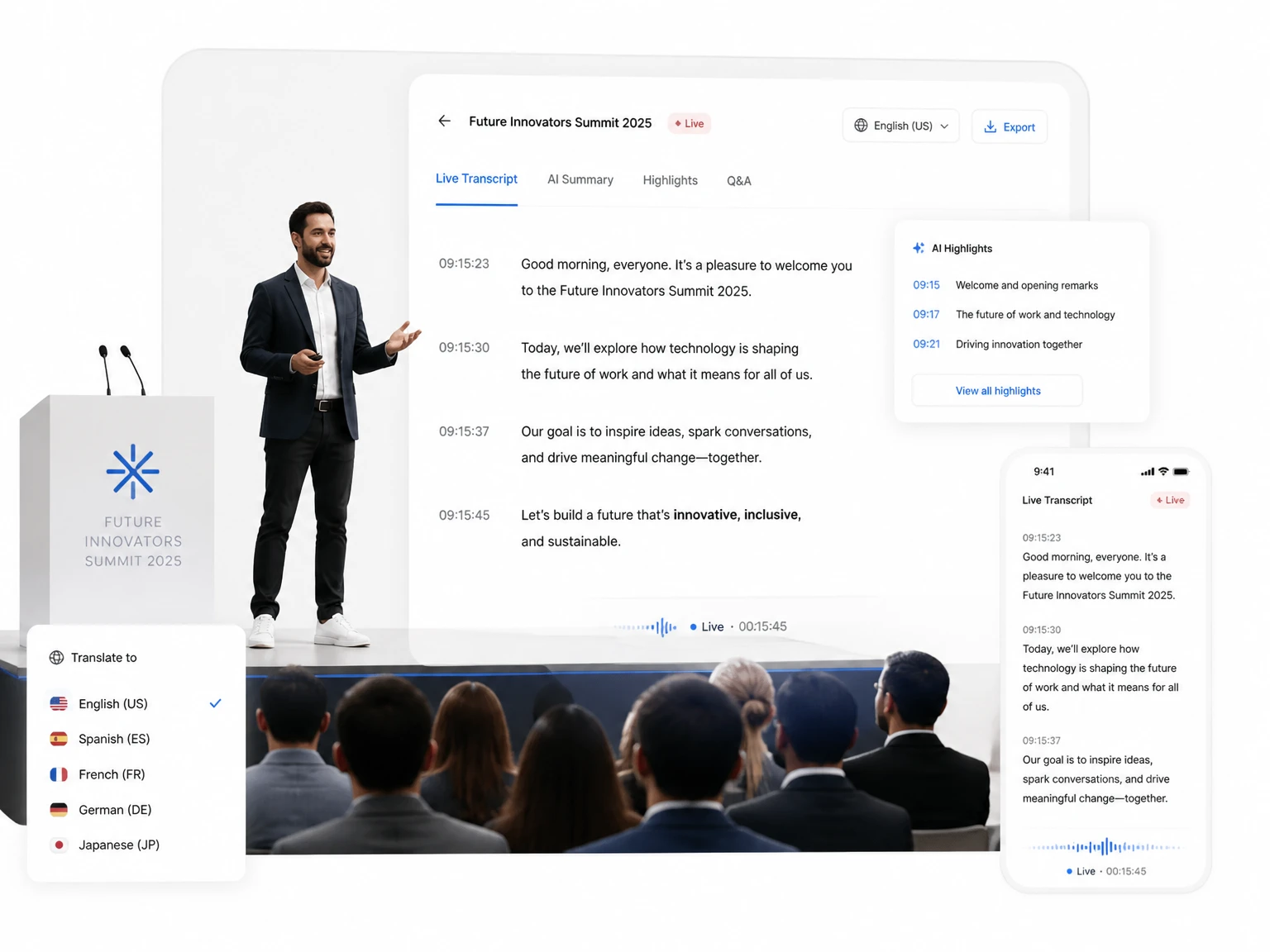
Über 200 Sprachen
Über 200 Sprachen
Transkribiere Inhalte in über 200 Sprachen für ein internationales Publikum.
Zeitstempel auf die Sekunde
Zeitstempel auf die Sekunde
Springe direkt zur passenden Stelle und erstelle Untertitel ohne Umwege.
Sprechererkennung
Sprechererkennung
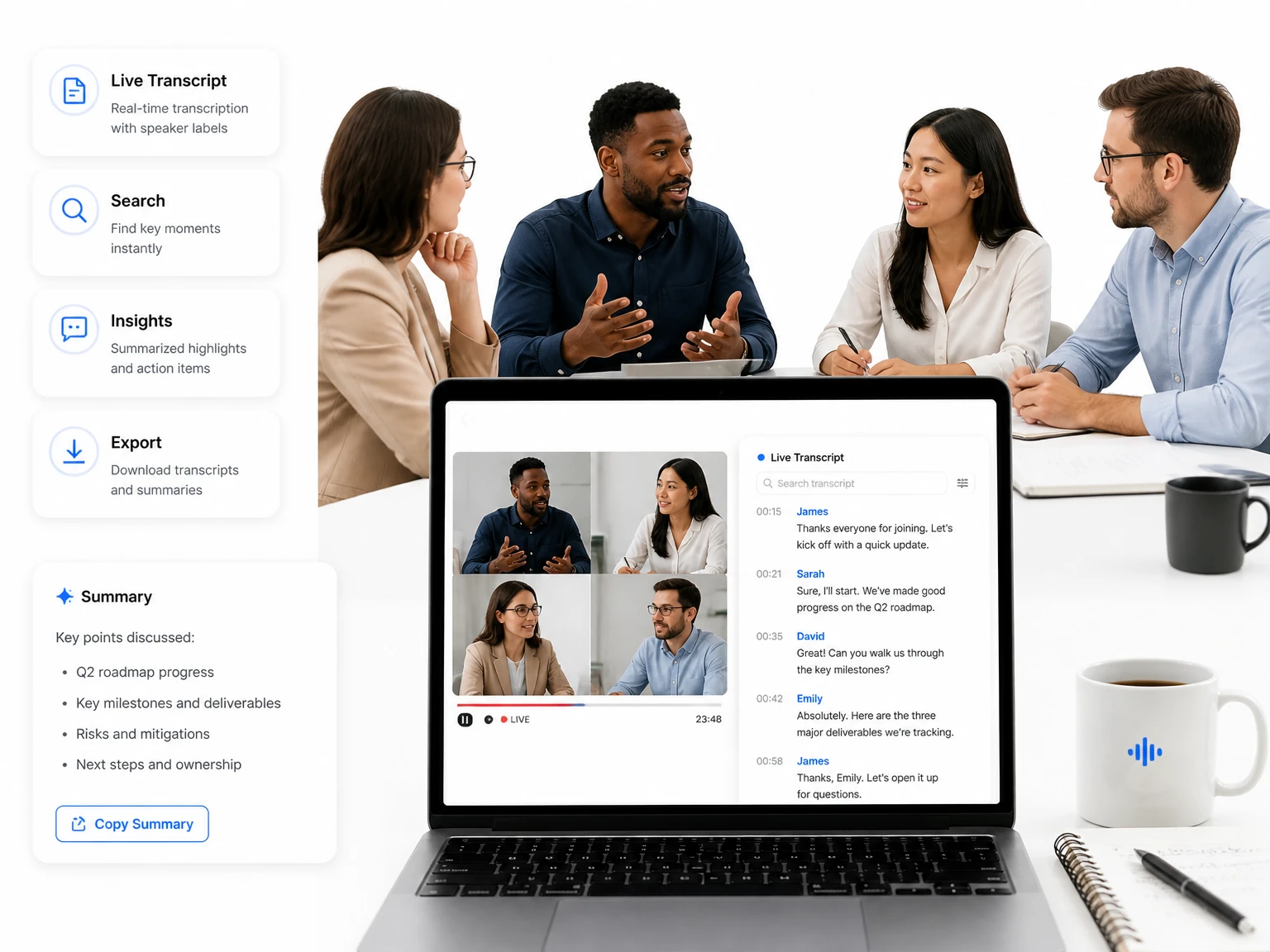
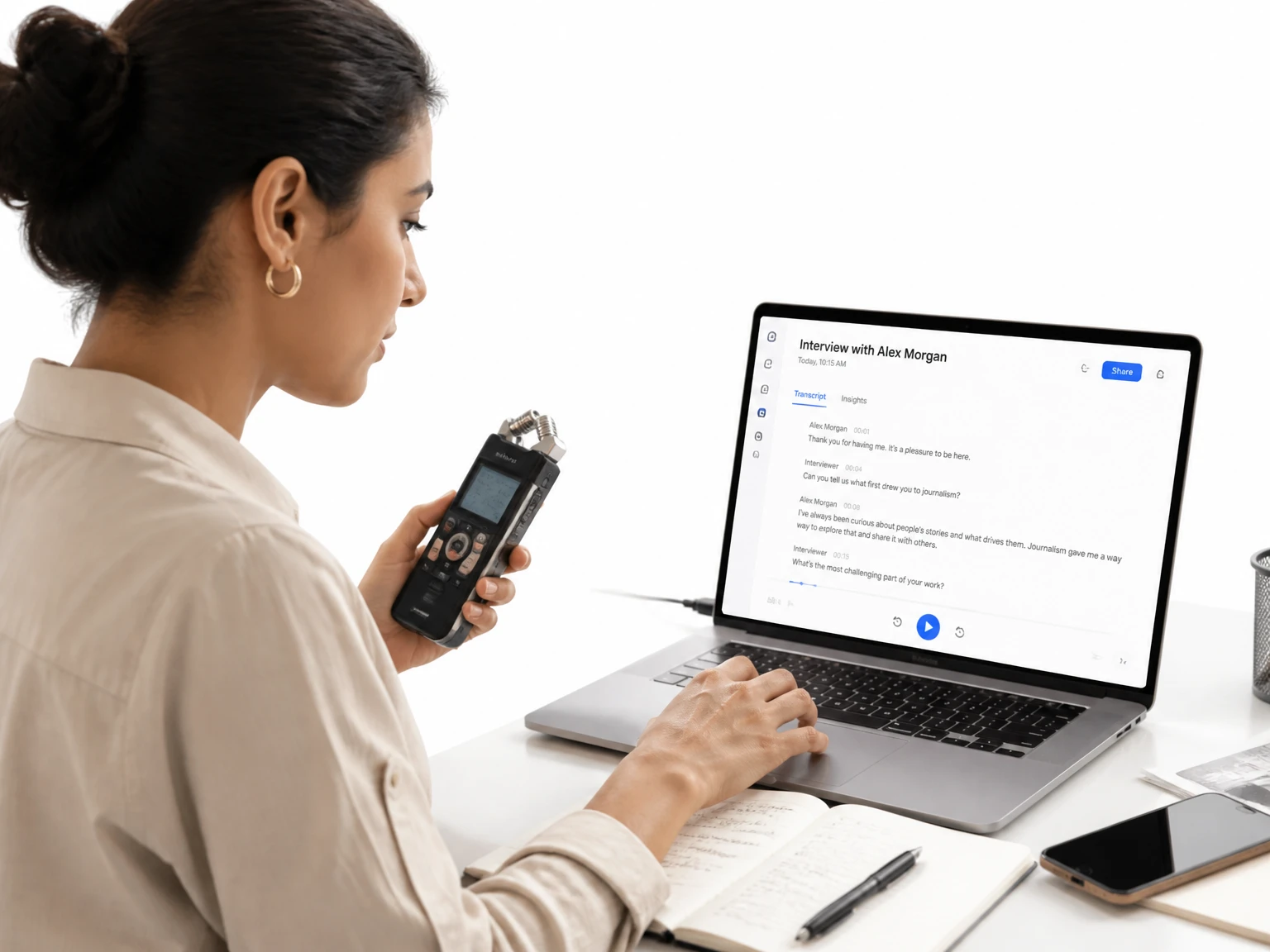
Erkennt automatisch, wer spricht – ideal für Meetings, Interviews und Podcasts.
Privat und sicher
Privat und sicher
Verarbeite sensible Aufnahmen sicher und prüfe alles vor dem Veröffentlichen.
Unterstützte Formate: MP4, MOV, AVI, MKV
Wähle aus, ob die Transkription verschiedene Sprecher im Gespräch trennen soll.
KI verfeinert und verbessert die Lesbarkeit des Transkripts nach der Extraktion.
Ein Video-Transkript-Tool verwandelt die gesprochene Sprache eines Videos in lesbaren Text. Aus einer einzigen Aufnahme entstehen ein Transkript, eine Zusammenfassung oder Untertitel – sofort einsatzbereit. Wenn Sie nur Audio haben, nutzen Sie stattdessen Sprache zu Text.
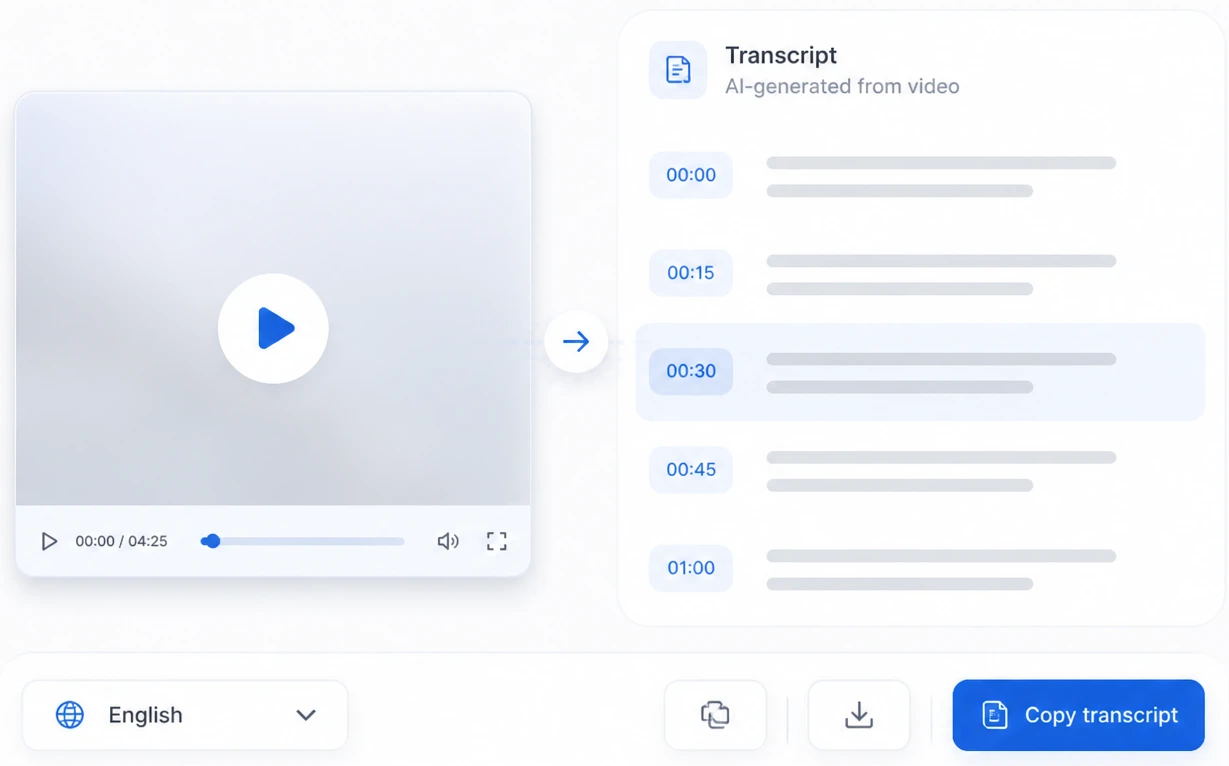
Das Tool analysiert die Tonspur, erkennt die Sprache per KI und erzeugt einen Text mit Zeitstempeln. Die Sprechererkennung hält fest, wer was gesagt hat, und auf der Ergebnisseite können Sie das Transkript bearbeiten, zusammenfassen, übersetzen und exportieren.
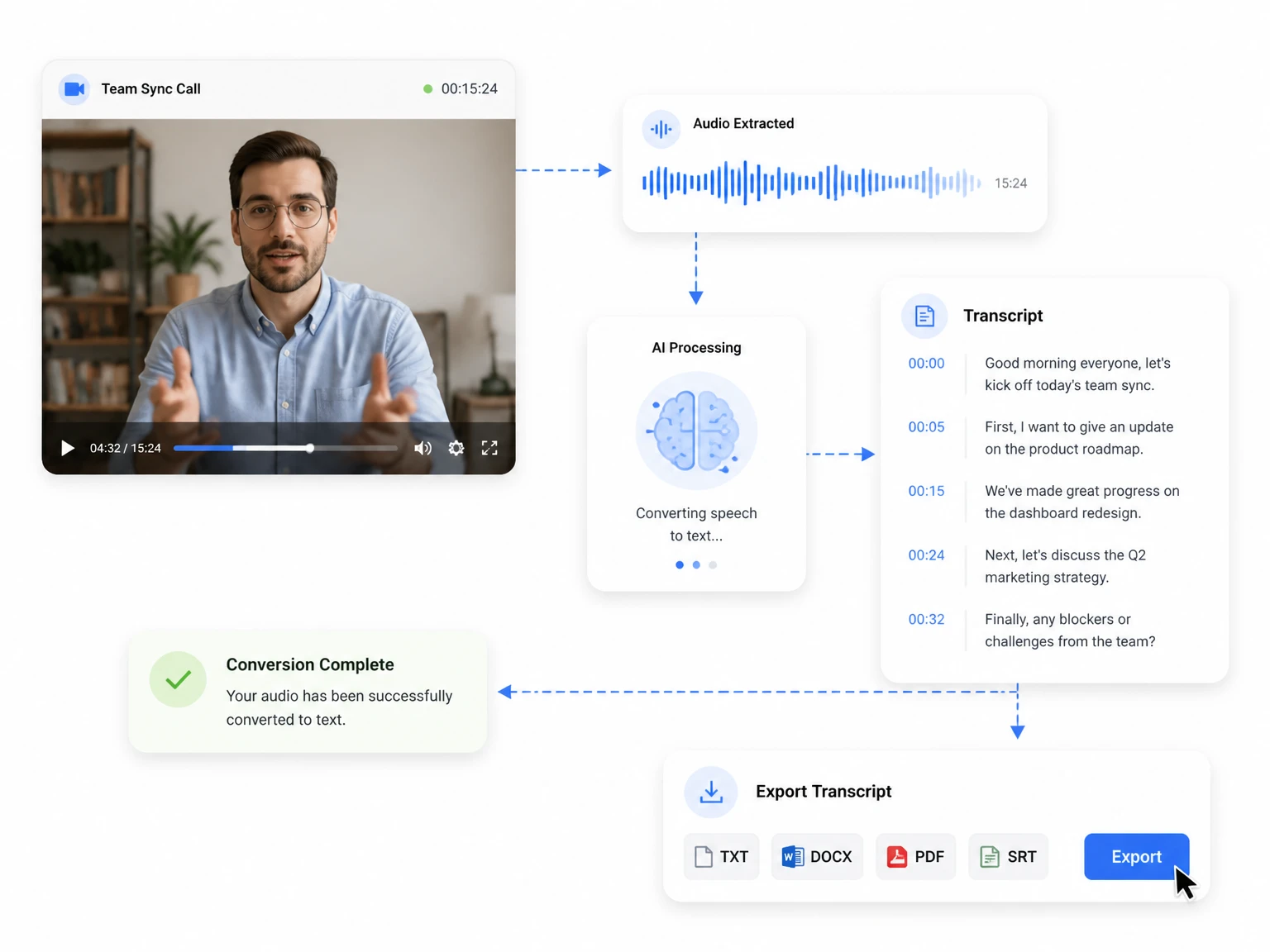
Geschriebener Text lässt sich deutlich besser durchsuchen, zitieren, übersetzen und weiterverwenden als eine Videodatei. Transkripte helfen Studierenden beim Lernen, Teams bei der Dokumentation von Meetings und Content-Creators dabei, aus einer Aufnahme gleich mehrere Inhalte zu machen.
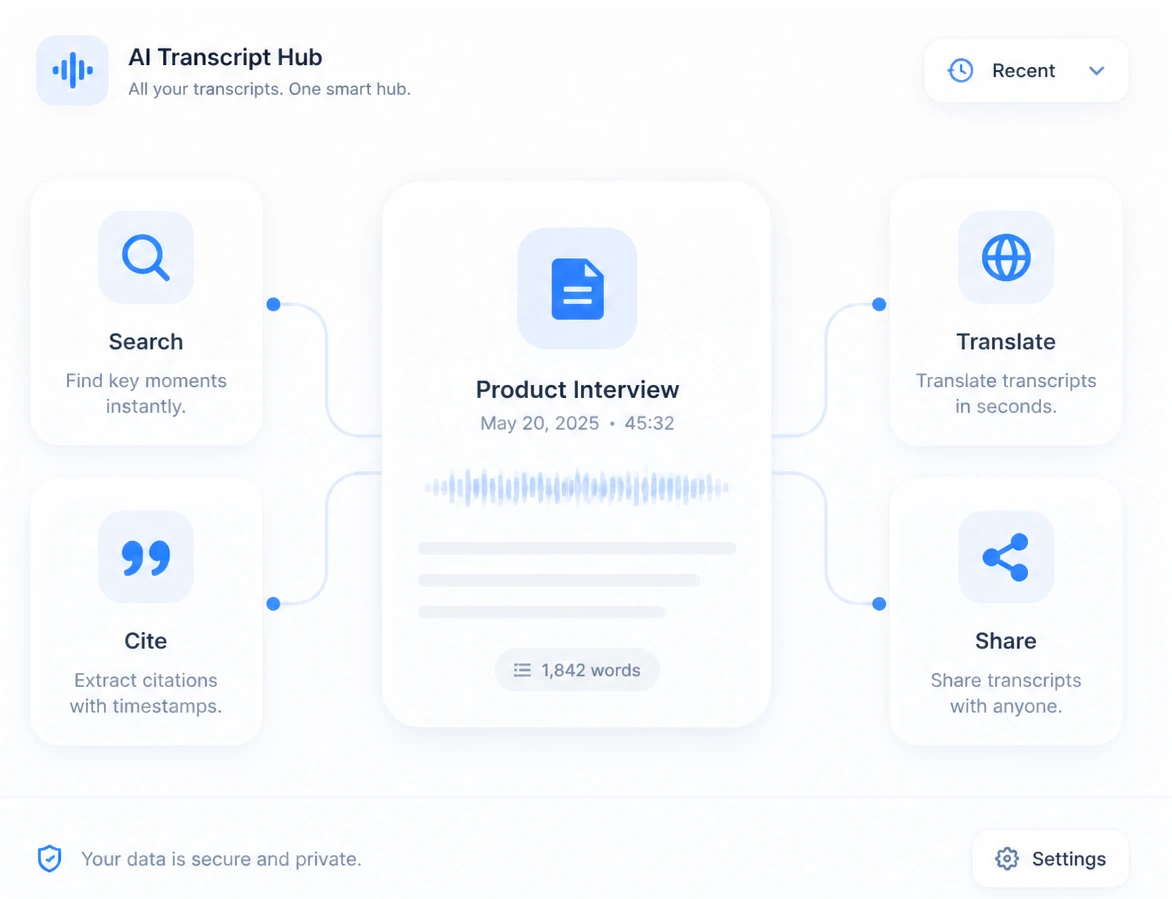
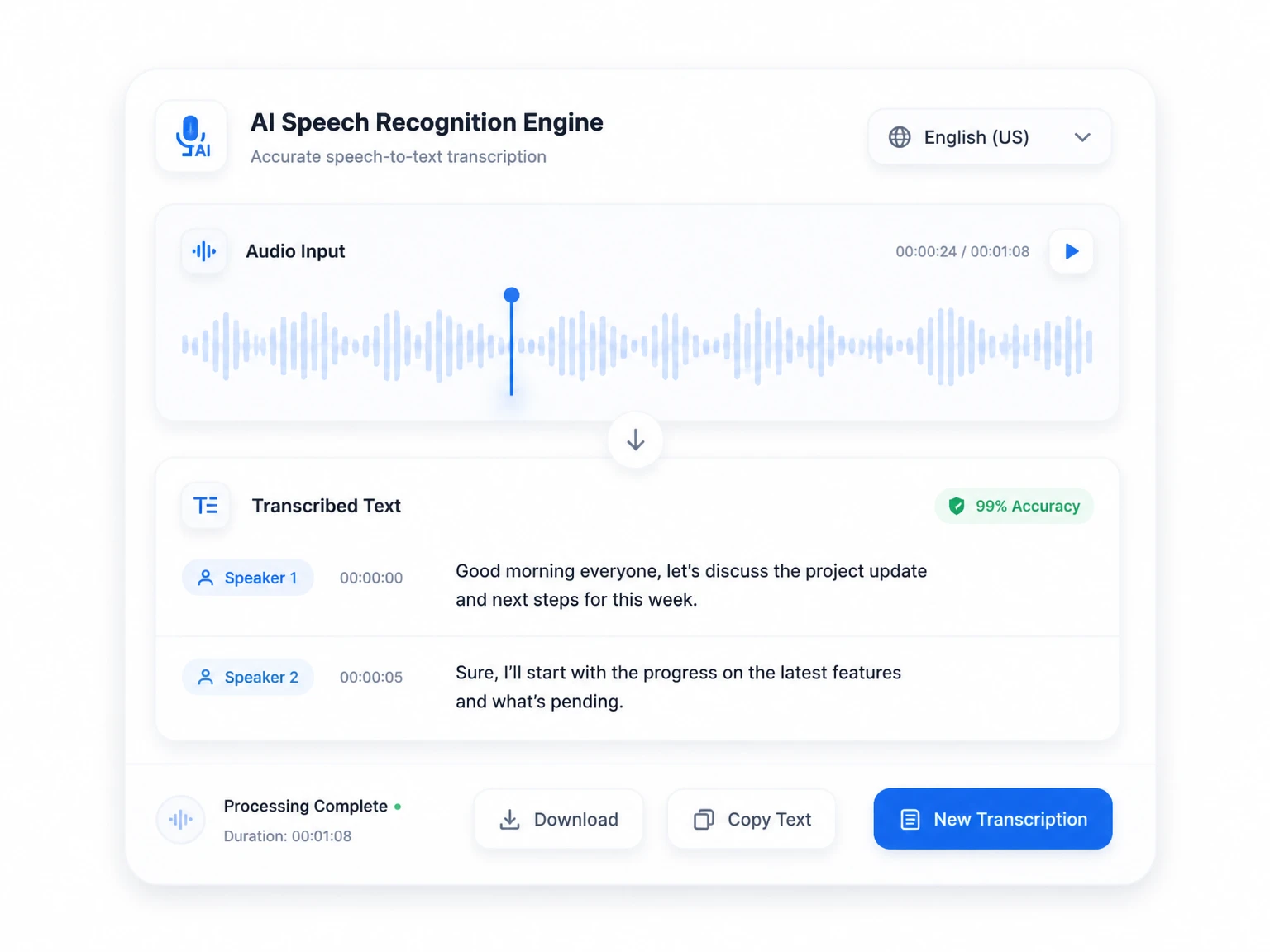
Die KI-Spracherkennung liefert einen sauberen ersten Entwurf. Prüfen Sie Namen, Zahlen und Fachbegriffe und nutzen Sie das Transkript anschließend für Untertitel, Notizen oder Dokumentation.
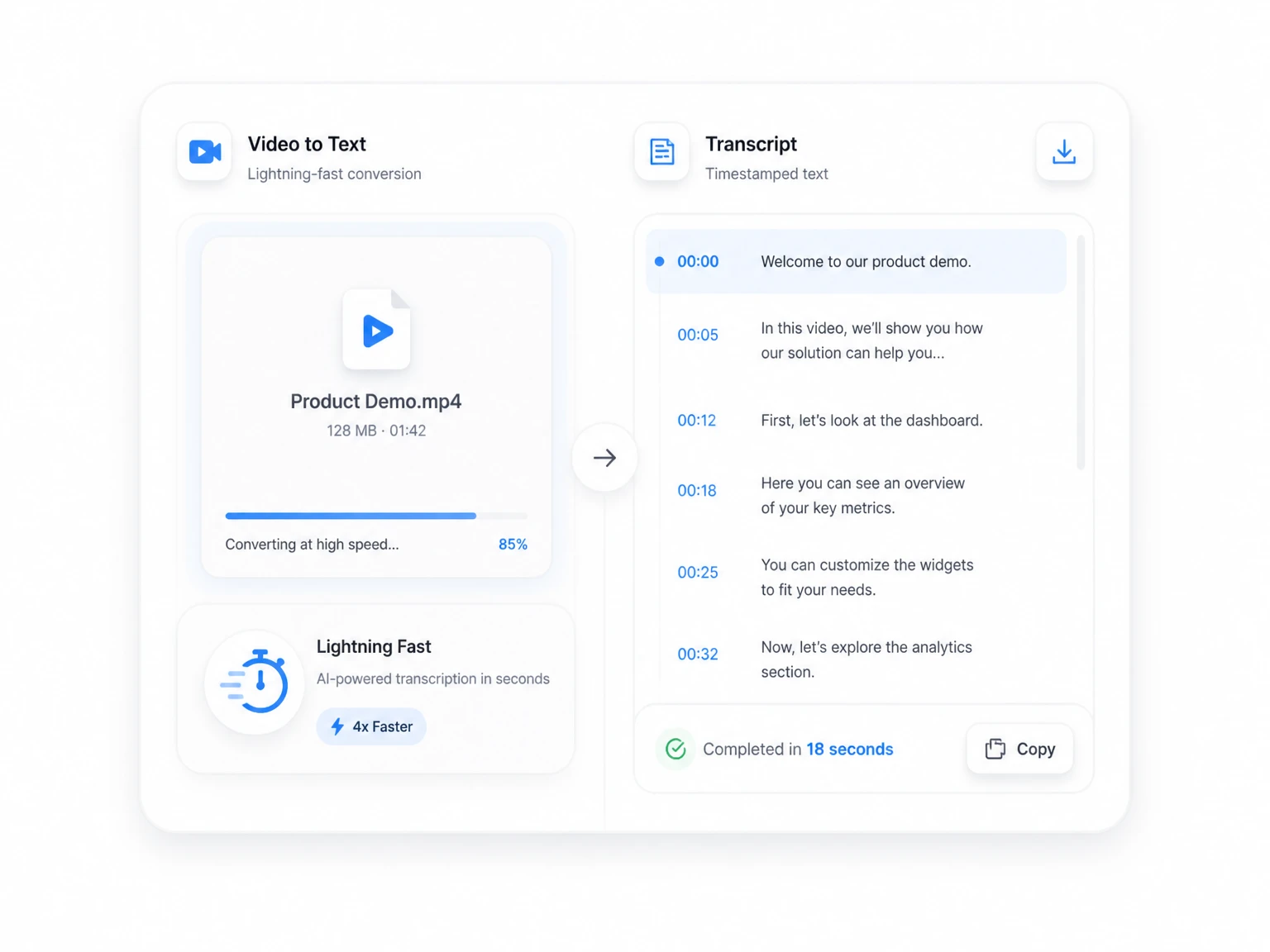
Laden Sie eine Datei hoch oder fügen Sie einen Link ein – und erhalten Sie ein Transkript mit Zeitstempeln, ganz ohne Abtippen. Lange Aufnahmen sind in Minuten statt in Stunden auswertbar.
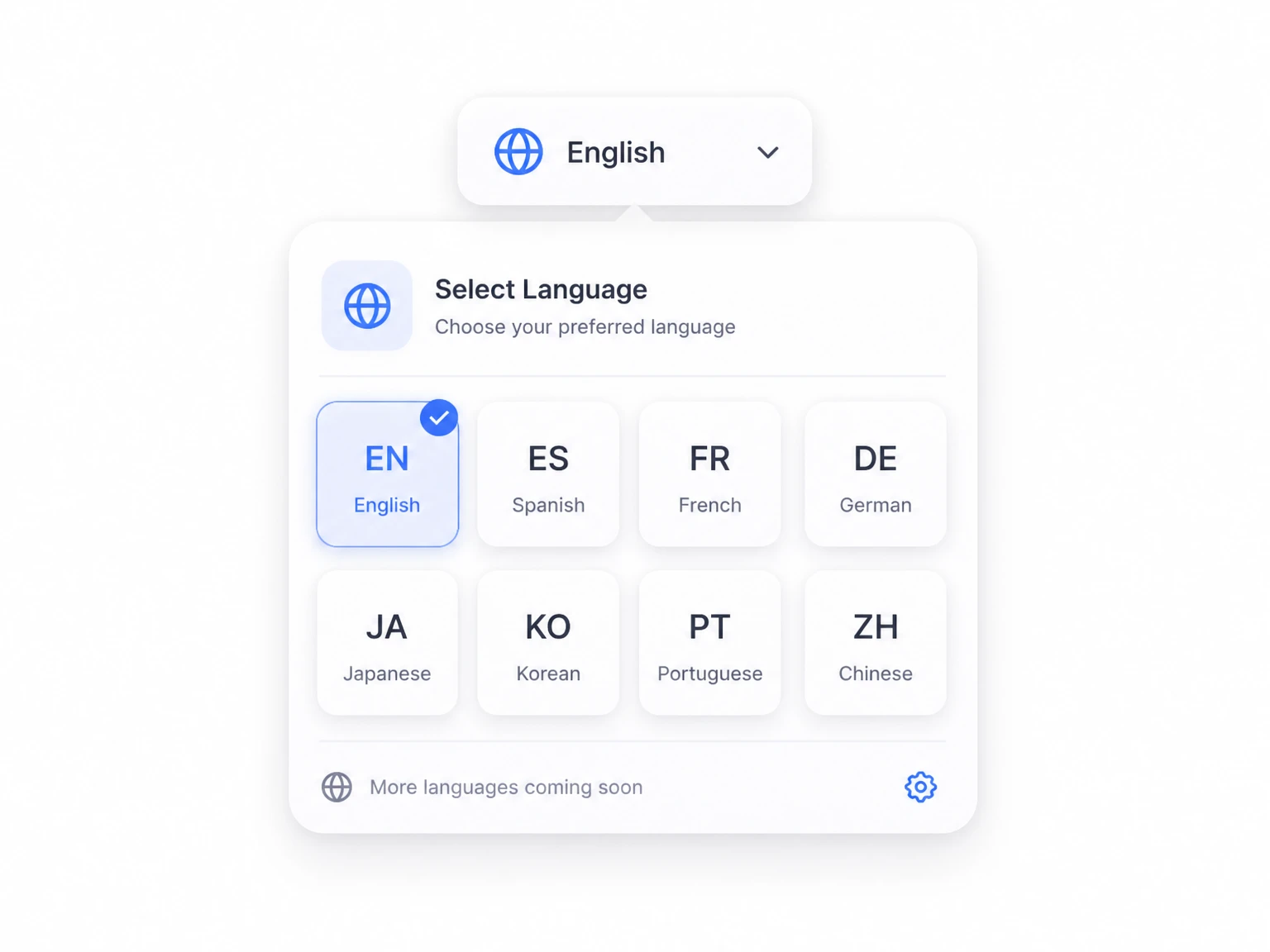
Transkribieren Sie Videos in über 200 Sprachen, darunter Deutsch, Englisch, Spanisch, Französisch, Japanisch, Koreanisch, Portugiesisch und vereinfachtes Chinesisch.
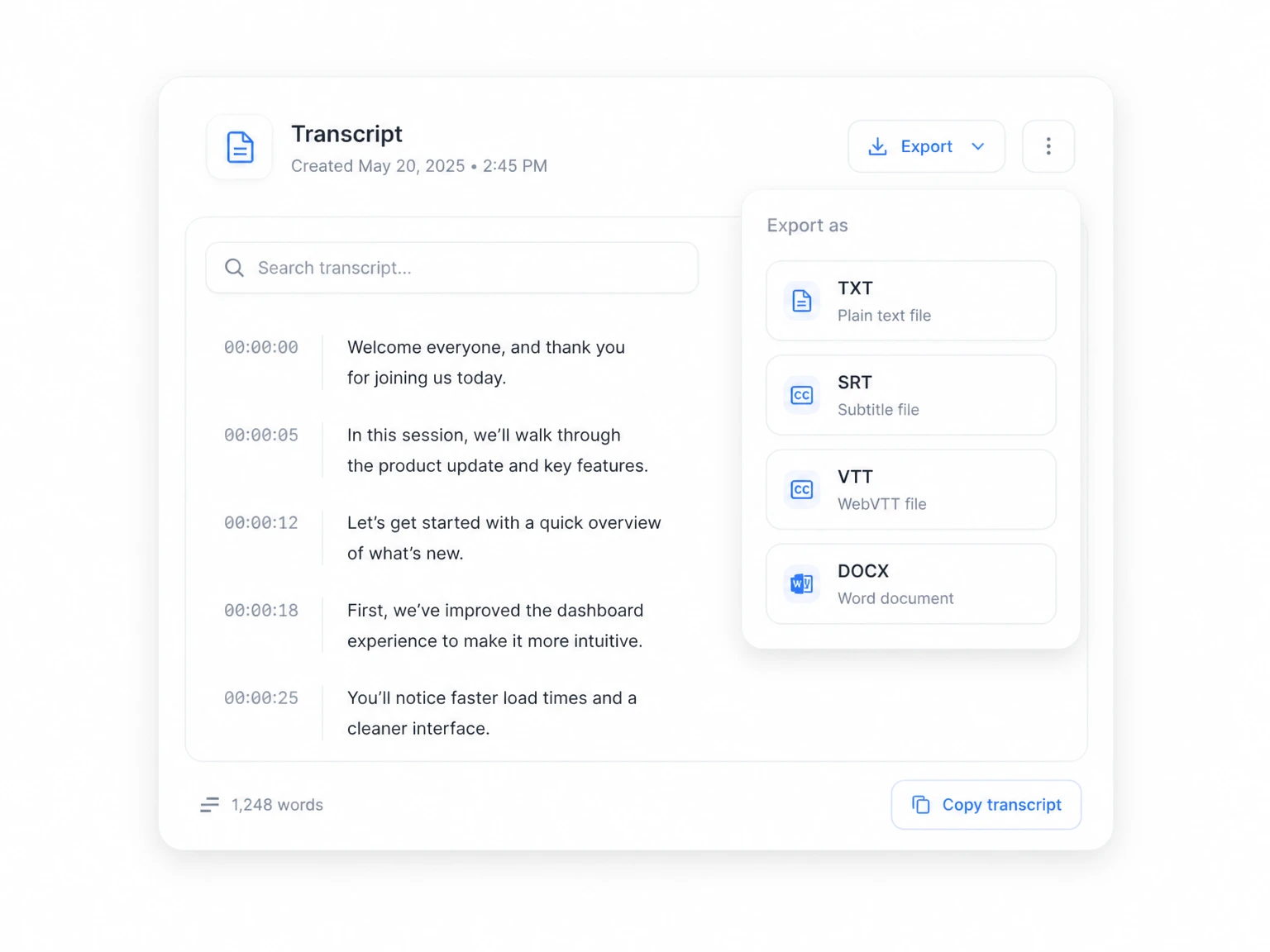
Kopieren Sie den Text, laden Sie das Transkript herunter oder bereiten Sie untertitelfertige Dateien vor. Ein gutes Tool sollte Ihr Ergebnis nicht im Produkt einsperren.
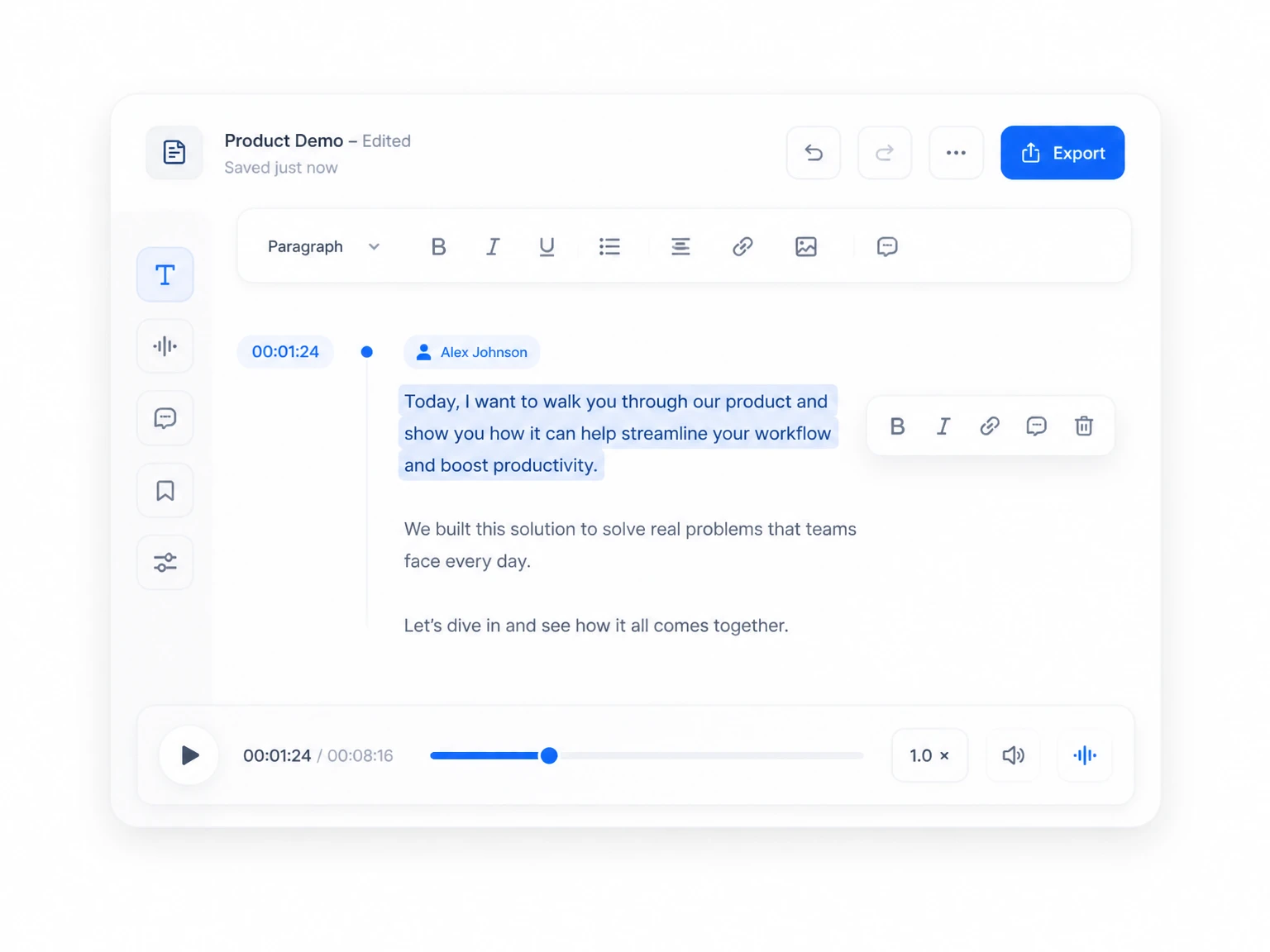
Korrigieren Sie Sprechernamen, passen Sie schwierige Begriffe an und bereinigen Sie Zeilen vor der Veröffentlichung. Dank der Zeitstempel bleibt das finale Transkript mit dem Quellvideo verknüpft.
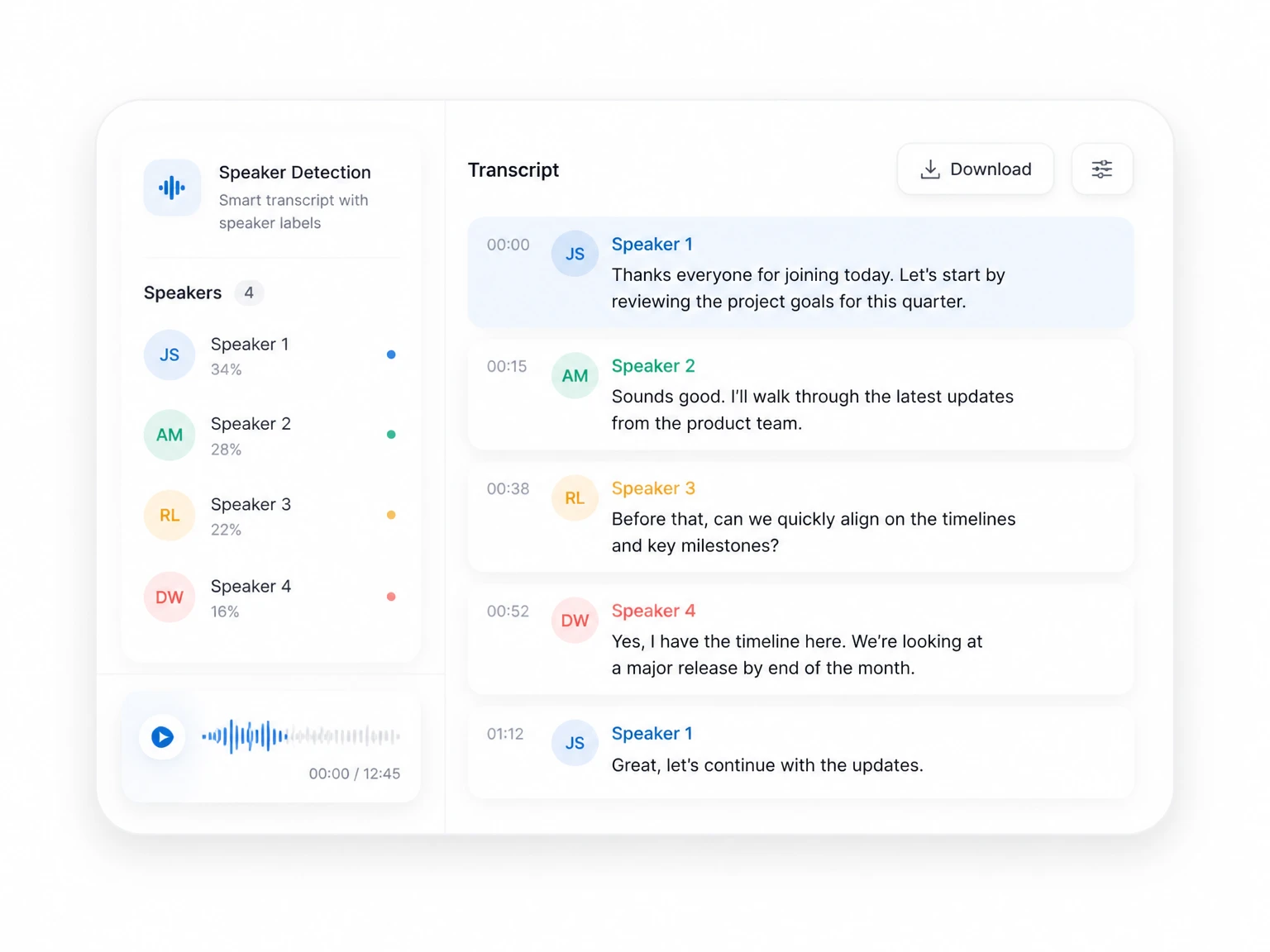
Kennzeichnen Sie die einzelnen Personen in Interviews, Meetings und Podiumsdiskussionen. So lassen sich Aufnahmen mit mehreren Beteiligten viel leichter lesen und weiterverwenden.
Video hochladen, die KI transkribieren lassen, Ergebnis bearbeiten und exportieren.
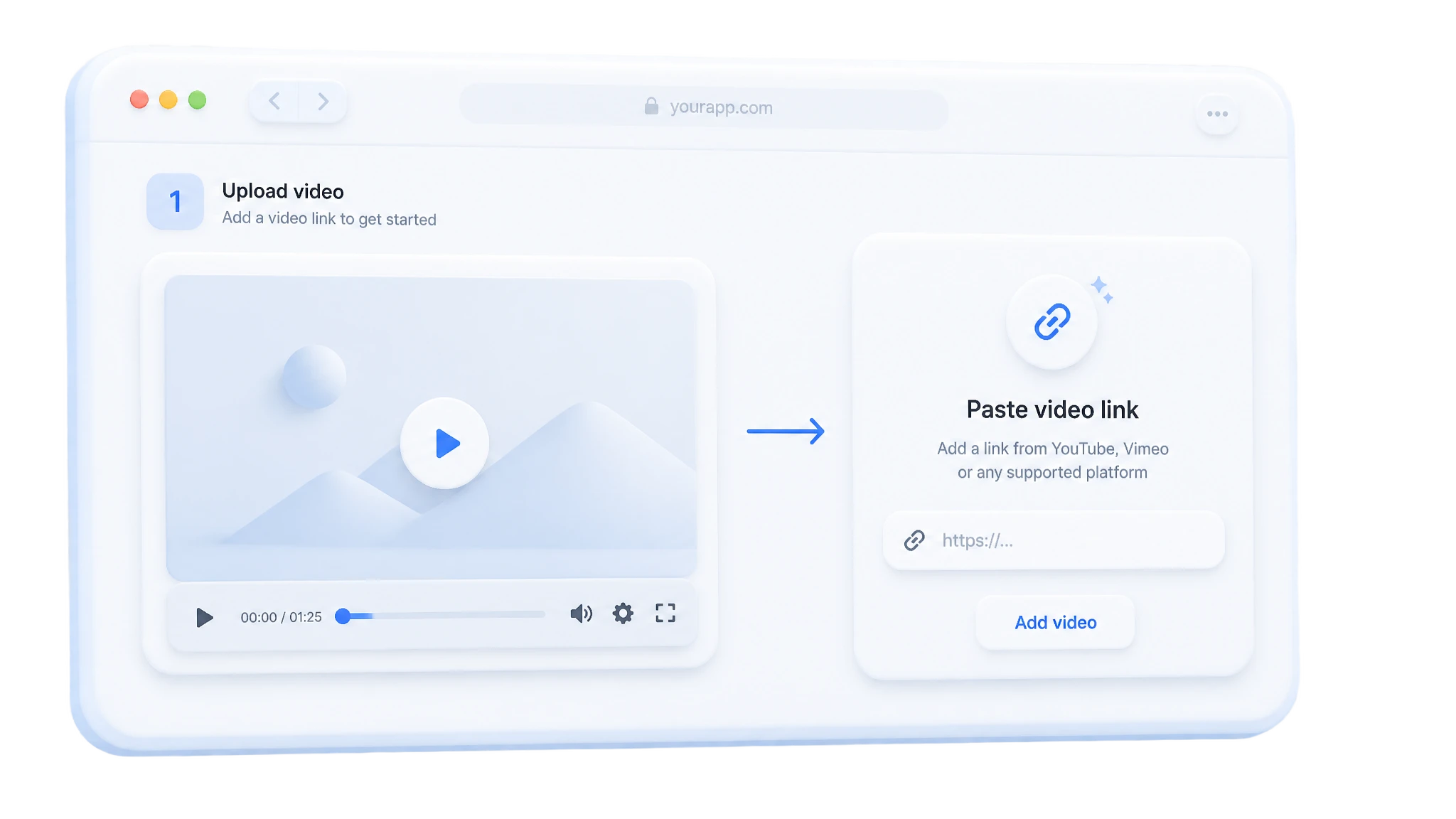
Starten Sie mit dem, was Sie haben: eine lokale Videodatei, eine YouTube-URL oder ein Demo-Video. Unterstützte Formate: MP4, MOV, AVI und MKV.
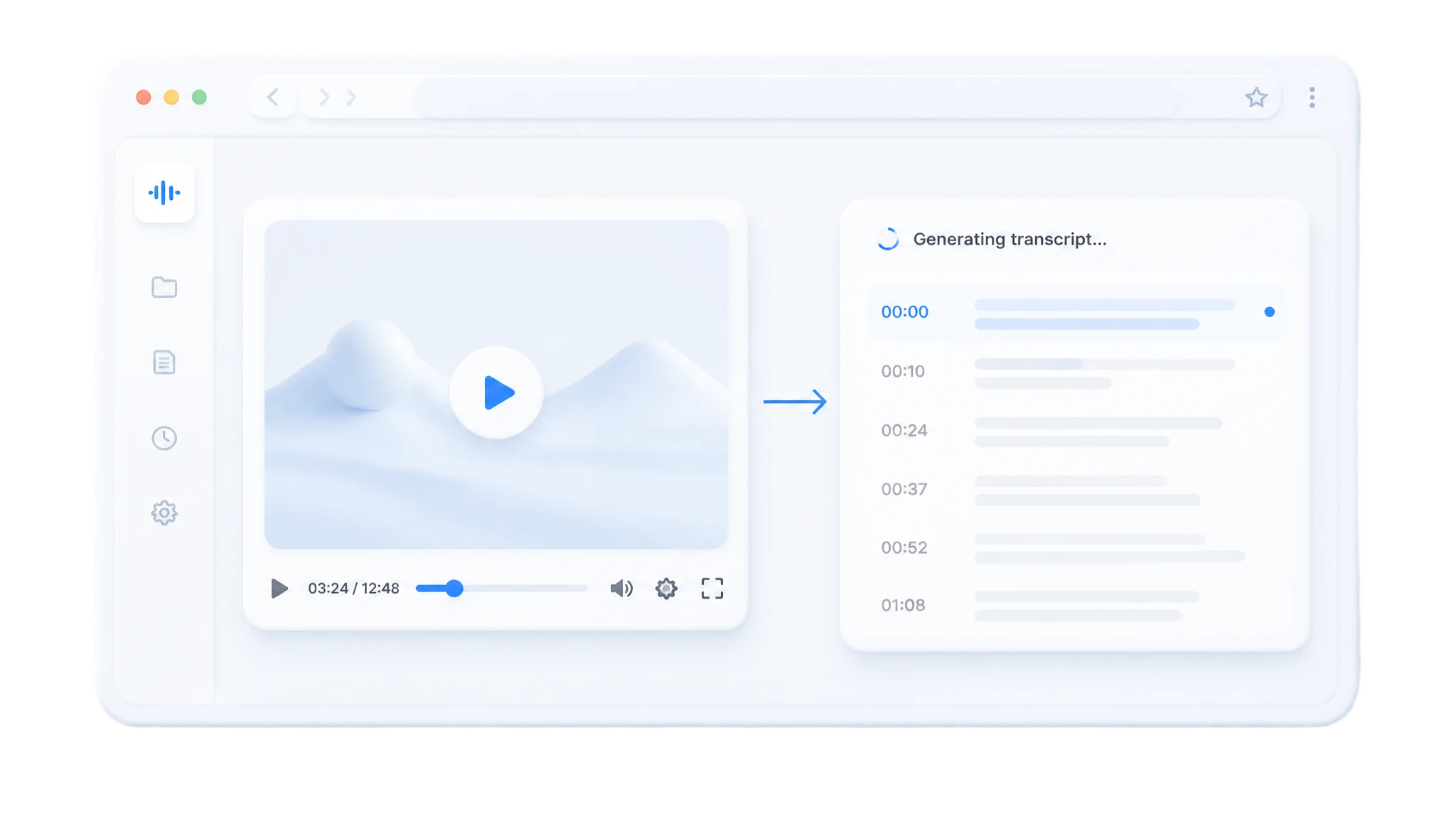
Das Tool verarbeitet die Tonspur und erstellt ein Transkript mit Zeitstempeln. Ist die Sprechererkennung aktiv, wird zusätzlich markiert, wer wann gesprochen hat.
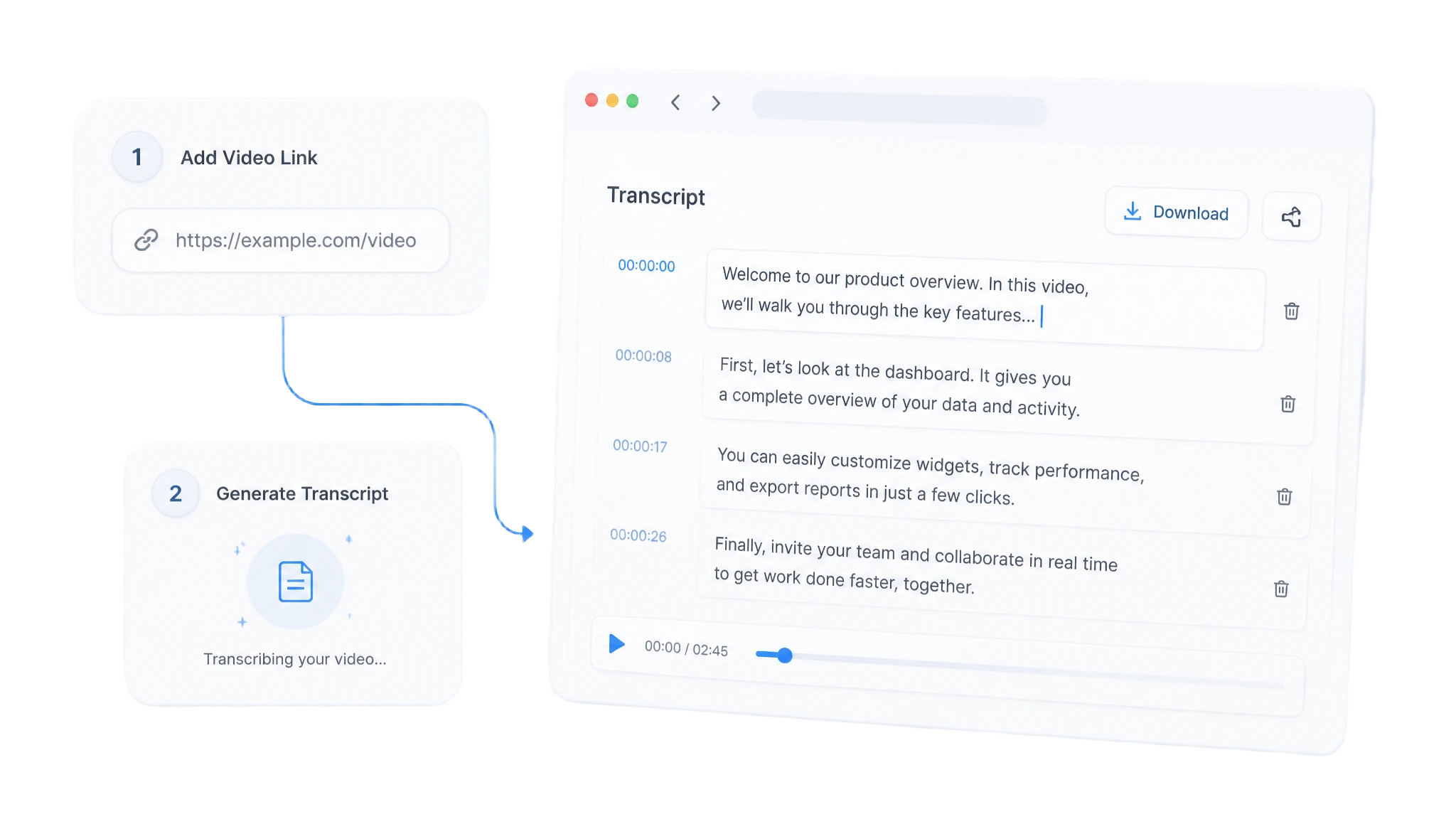
Prüfen Sie den Text, passen Sie die Sprechernamen an und kopieren Sie das Ergebnis, laden Sie es herunter oder exportieren Sie es als Untertitel, Notizen oder Dokument.
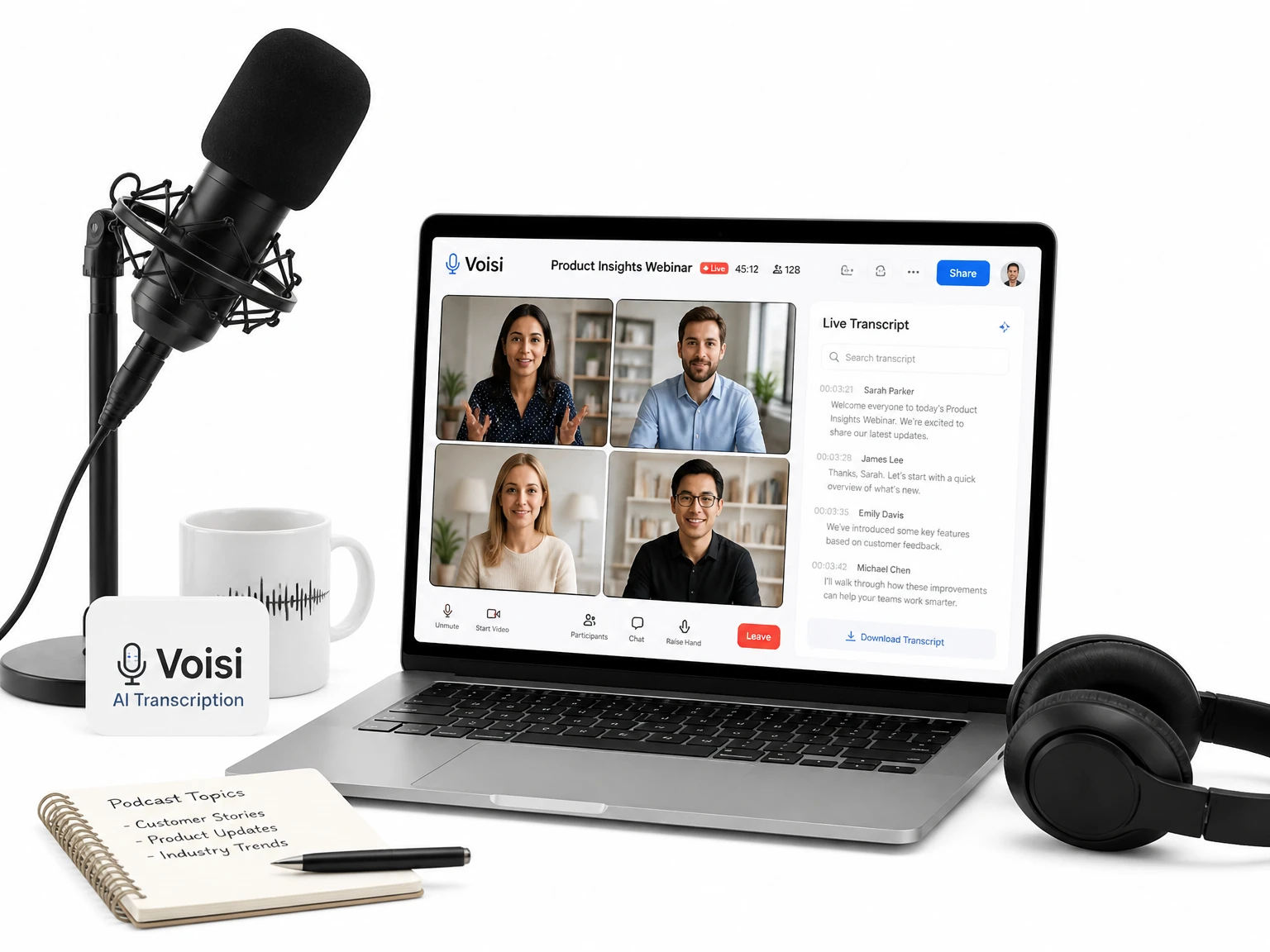
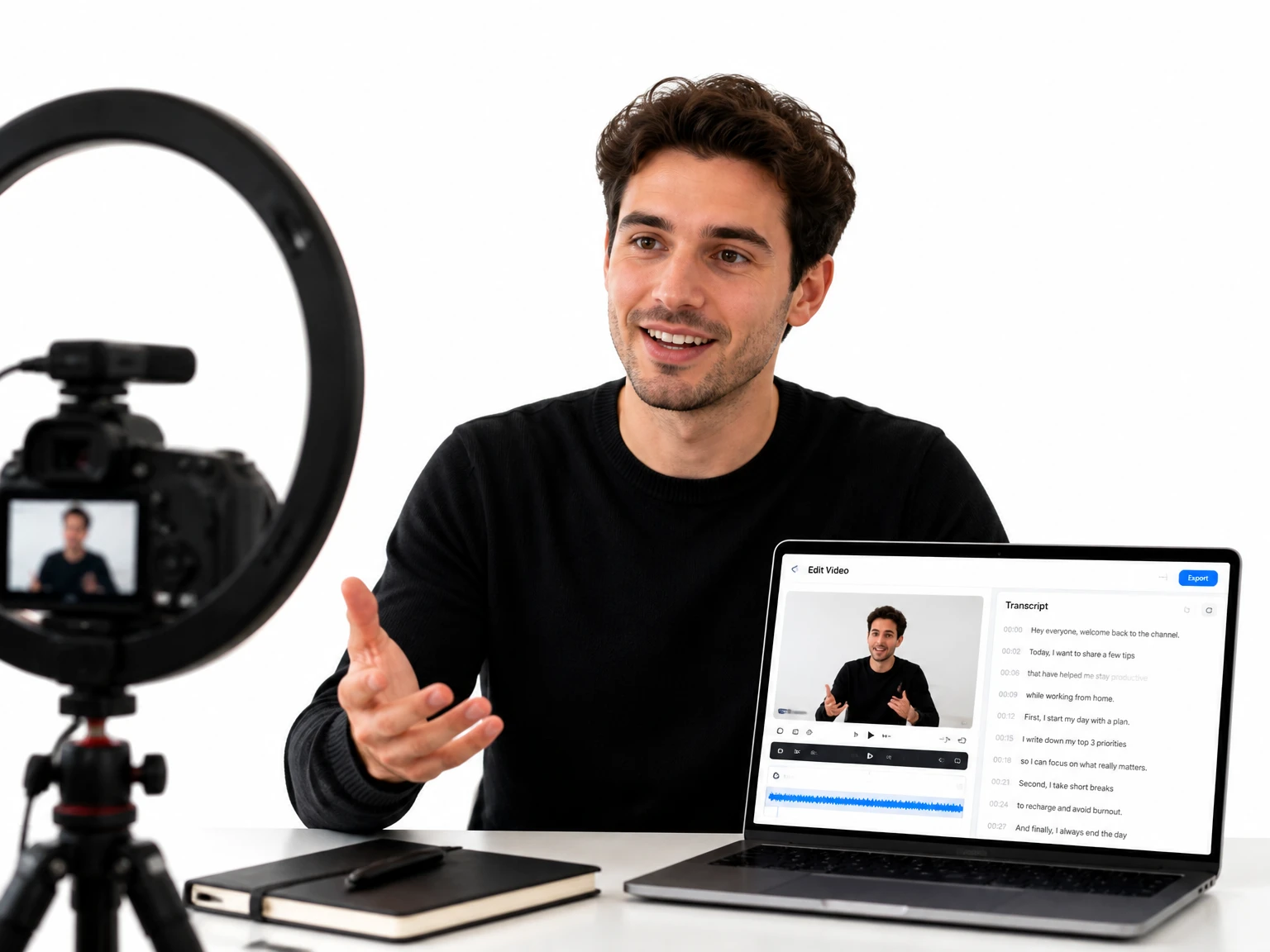
Fügen Sie einen YouTube-Link ein und erhalten Sie lesbaren Text, den Sie außerhalb des Players nutzen können: für Notizen, Untertitel oder Recherche-Auszüge. Für einen eigenen Ablauf nutzen Sie den YouTube-Transkript-Generator.
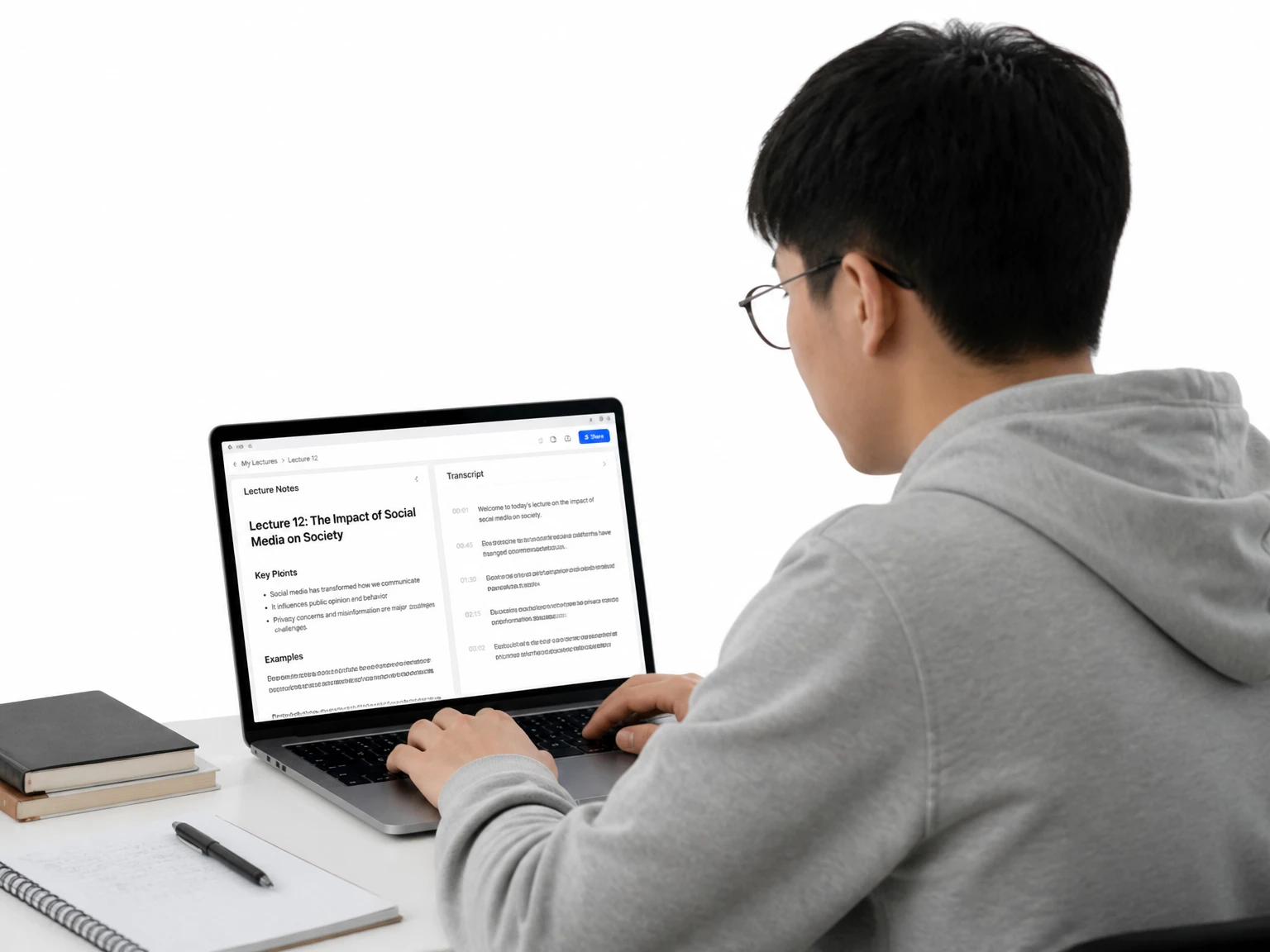
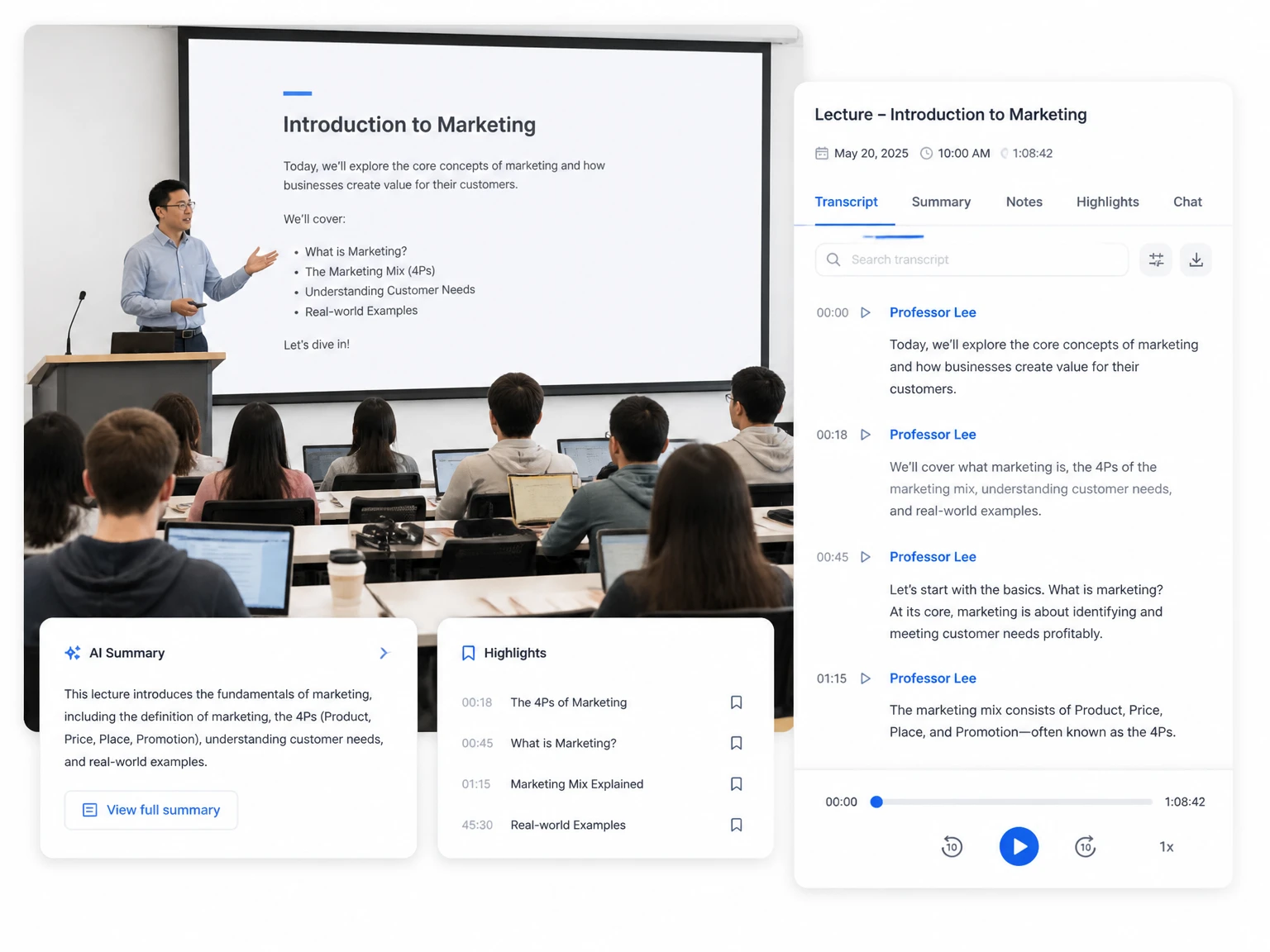
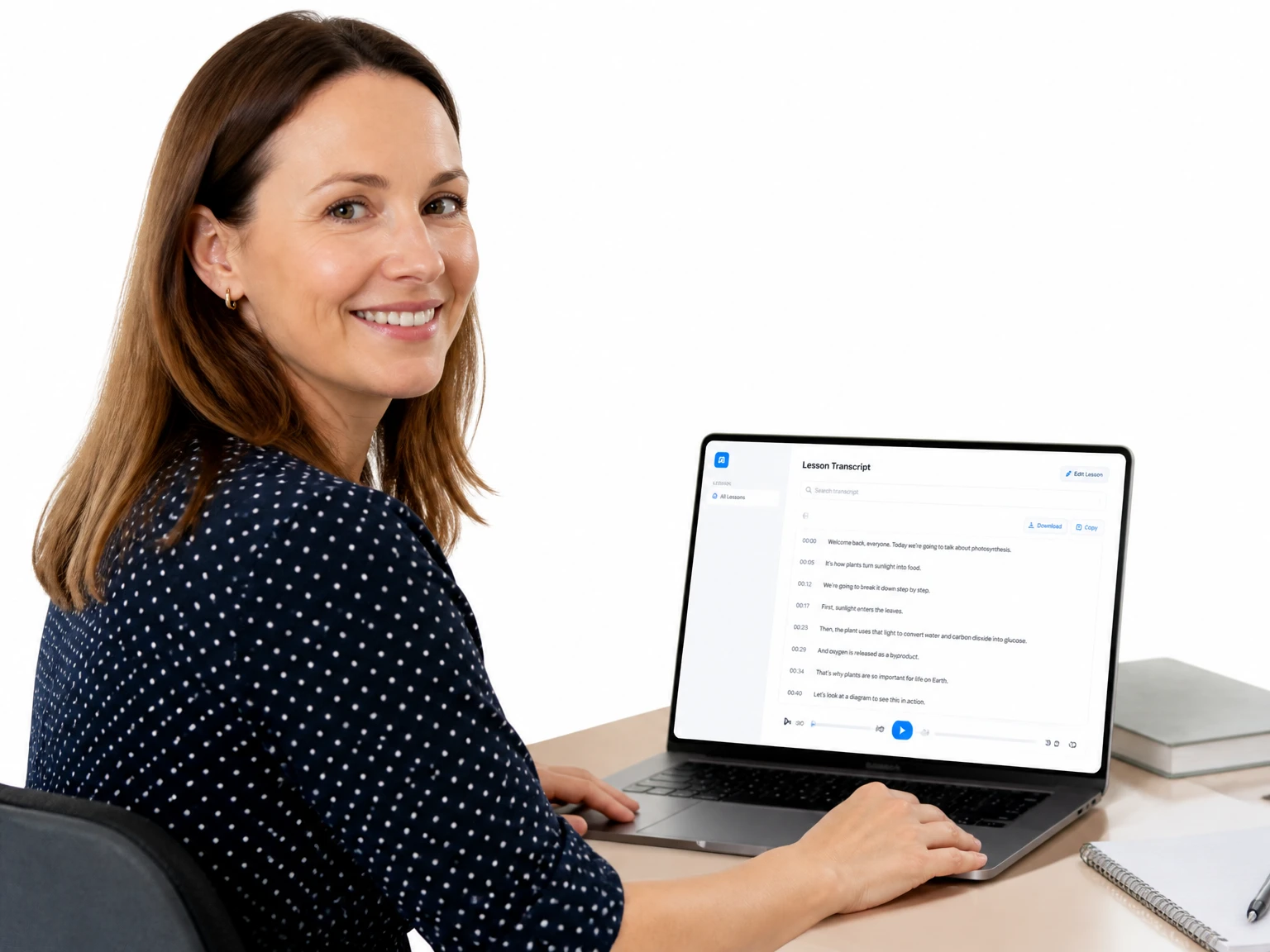
Durchsuchen Sie Vorlesungstranskripte, markieren Sie Quellen und erstellen Sie Lernnotizen, ohne die Aufnahmen erneut ansehen zu müssen.
Starten Sie ohne Konto: Datei hochladen, Link einfügen oder Demo starten – und prüfen Sie das Transkript direkt auf der Ergebnisseite.
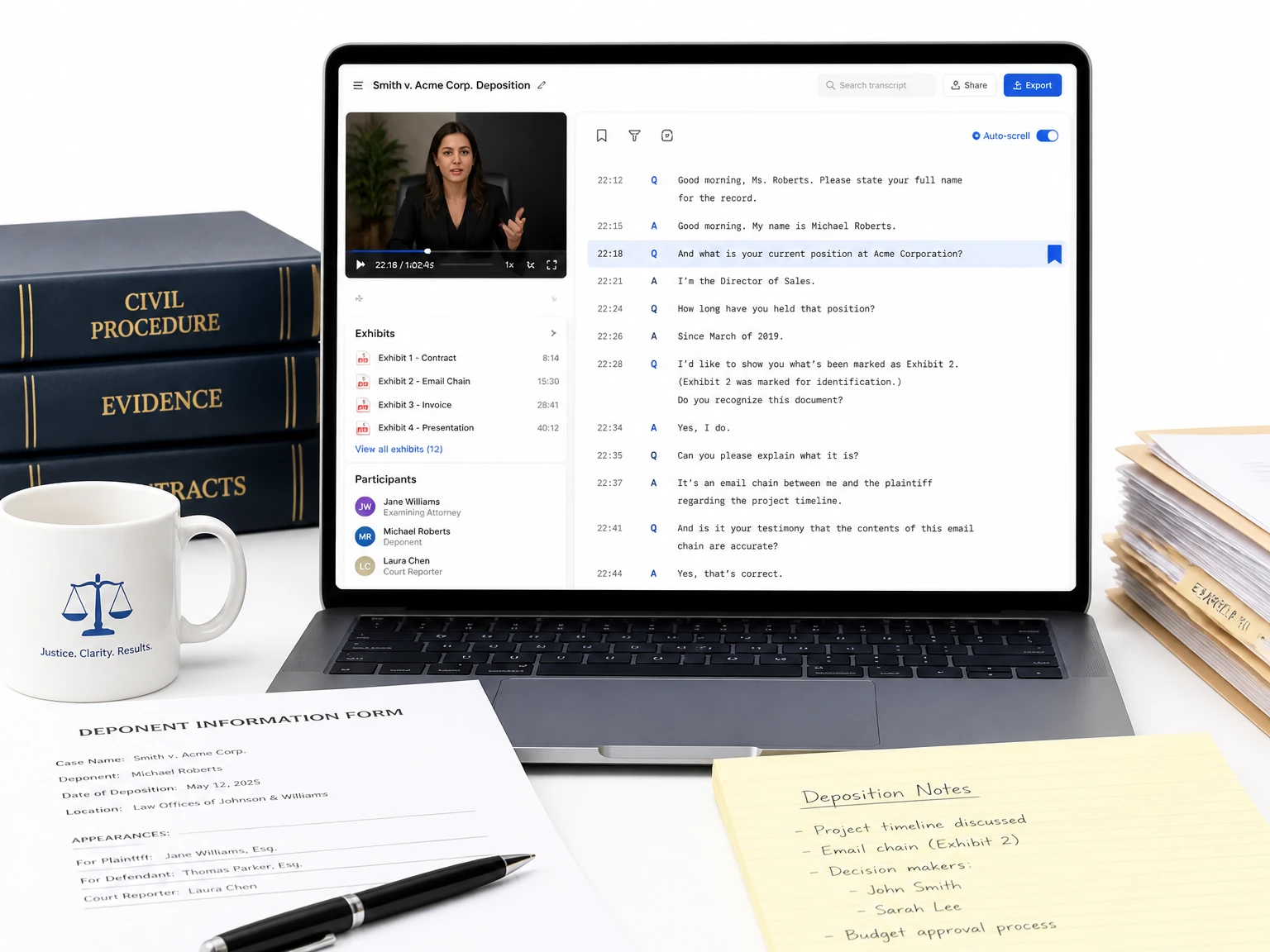
Prüfen Sie vertrauliche Inhalte vor dem Export, damit Namen, Zahlen und Details in Ihrer Hand bleiben.
Keine Installation: transkribieren Sie am Laptop, Tablet oder Smartphone – einfach im Browser.
Verarbeiten Sie so viele Aufnahmen, wie Sie möchten, und bauen Sie sich ein durchsuchbares Archiv und eine Schulungsbibliothek auf.
Machen Sie aus jedem Transkript Notizen, Mindmaps und Aufgaben – aus Rohmaterial wird ein Ergebnis, das Sie direkt weitergeben können.
Jede Zeile verweist auf ihre Stelle im Video. So prüfen Sie ein Zitat oder springen zurück in den Kontext, ohne die Zeitleiste mühsam abzusuchen.
Ich nutze das Tool für aufgezeichnete Seminare und die Interviews meiner Abschlussarbeit. Dank der Zeitstempel finde ich ein Zitat viel schneller und kann es direkt in meine Forschungsnotizen übernehmen.
Ja. Fehlen Untertitel, wird die Tonspur direkt ausgewertet – Sie erhalten trotzdem ein vollständiges Transkript des Gesprochenen.
Ja. Jede Zeile trägt einen Zeitstempel, sodass Sie vom Text direkt an die passende Stelle im Video springen und den Kontext prüfen können.
Ja. Lange Aufnahmen werden in einem Durchgang verarbeitet, und in der Transkript-Ansicht können Sie gezielt suchen und blättern, statt alles erneut abzuspielen.
Ja. Alles läuft im Browser: Sie können vom Smartphone, Tablet oder Laptop eine Datei hochladen oder einen Link einfügen – ohne Installation.
Ja. Die Abschnitte des Transkripts lassen sich in die unterstützten Sprachen übersetzen – praktisch für mehrsprachige Untertitel und die Prüfung über Sprachgrenzen hinweg.
Exportieren Sie das geprüfte Transkript samt Zeitstempeln als SRT oder VTT und laden Sie die Datei anschließend in Ihren Editor oder Player als Untertitel.
Je klarer die Tonspur, desto genauer das Transkript. Saubere Aufnahmen liefern den besten Entwurf, und Sie können jede Zeile nachträglich korrigieren und Fachbegriffe vor der Veröffentlichung prüfen.
Ja. Dieses Tool kann unterstützte Videos mit deutscher Sprache verarbeiten. Prüfen Sie Namen, Zahlen und Fachbegriffe vor der weiteren Verwendung.
Ja. Nach der Prüfung können Sie den Text kopieren oder ein verfügbares Untertitelformat wie SRT oder VTT exportieren.