Collez un lien YouTube et obtenez un texte lisible, exploitable en dehors du lecteur : notes de cours, sous-titres ou extraits pour vos recherches. Pour un parcours dédié, essayez le générateur de transcription YouTube.

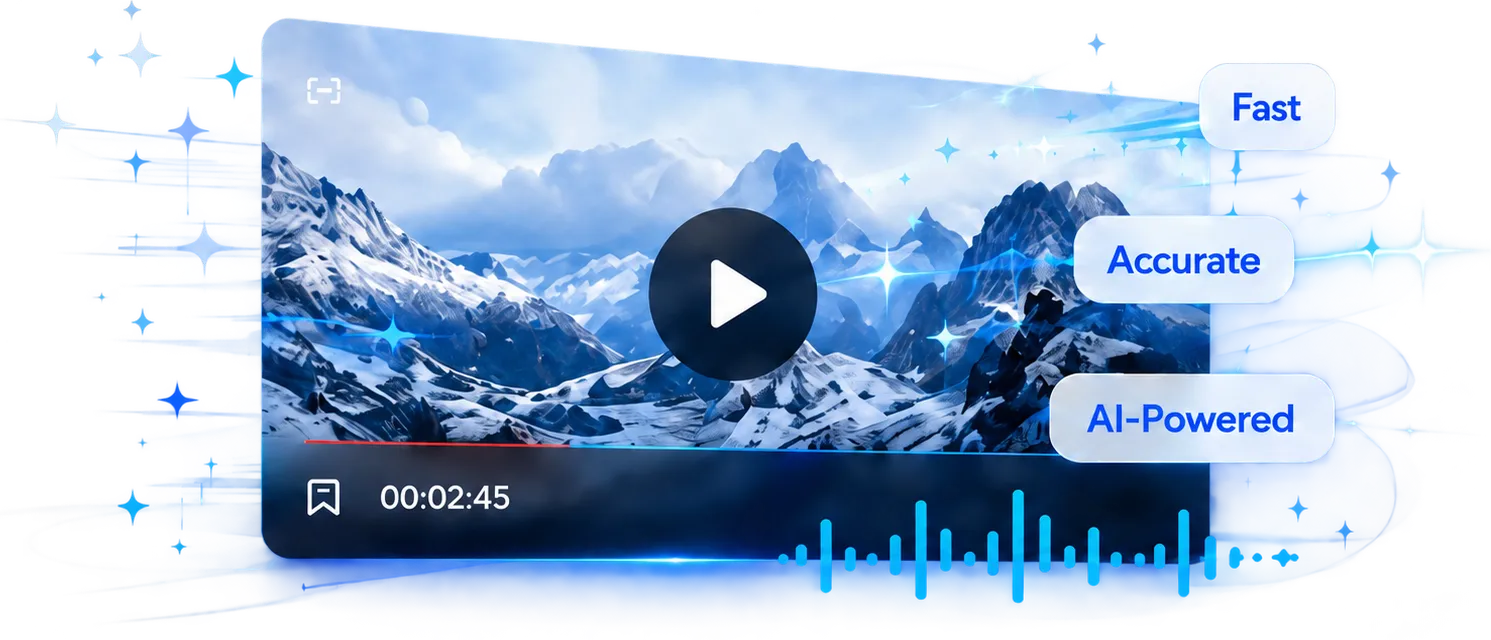
Transformez n'importe quelle vidéo en texte en quelques secondes grâce à l'IA. Des transcriptions précises et gratuites pour YouTube, Zoom, MP4 et bien plus.
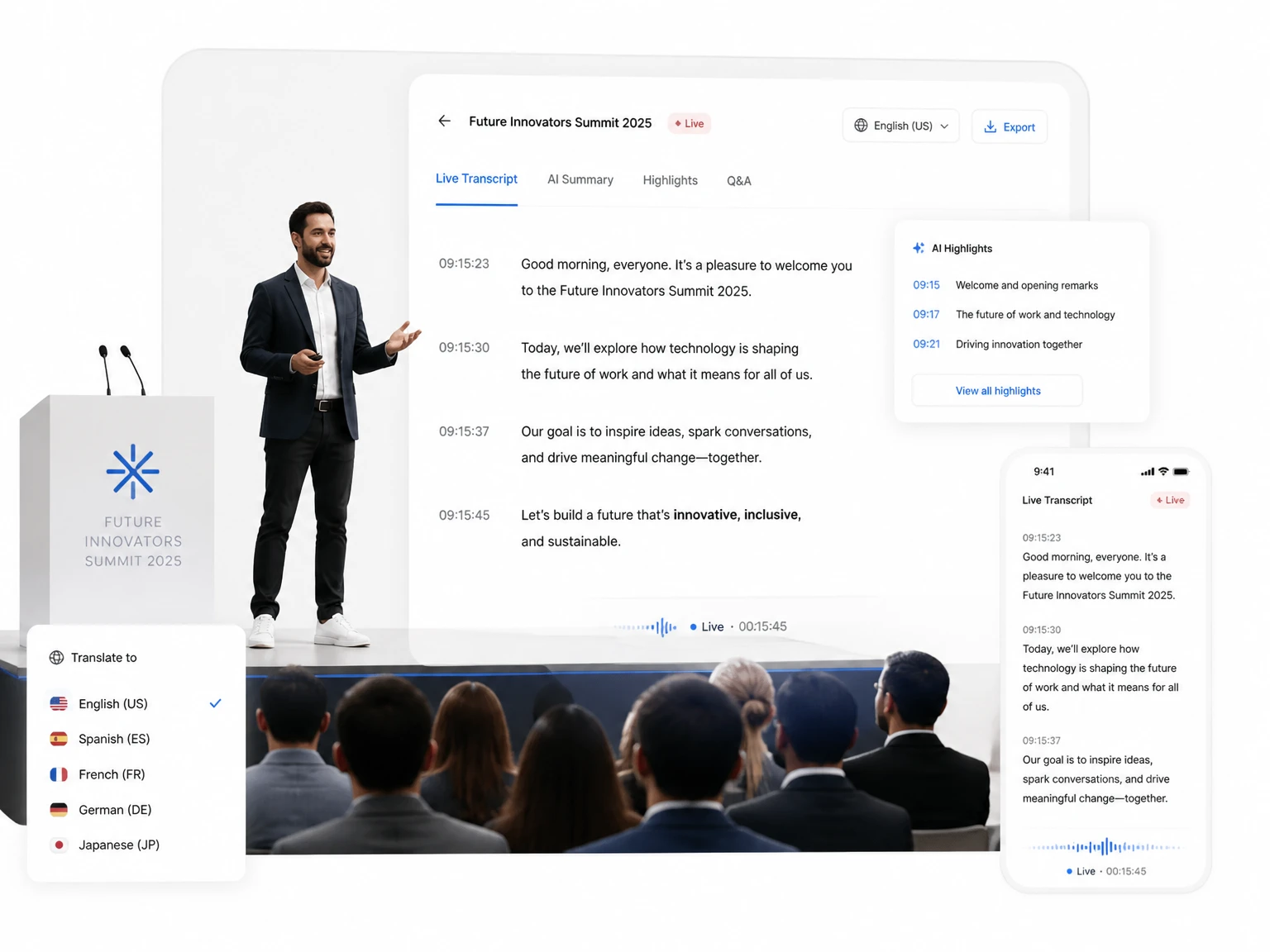
Plus de 200 langues
Plus de 200 langues
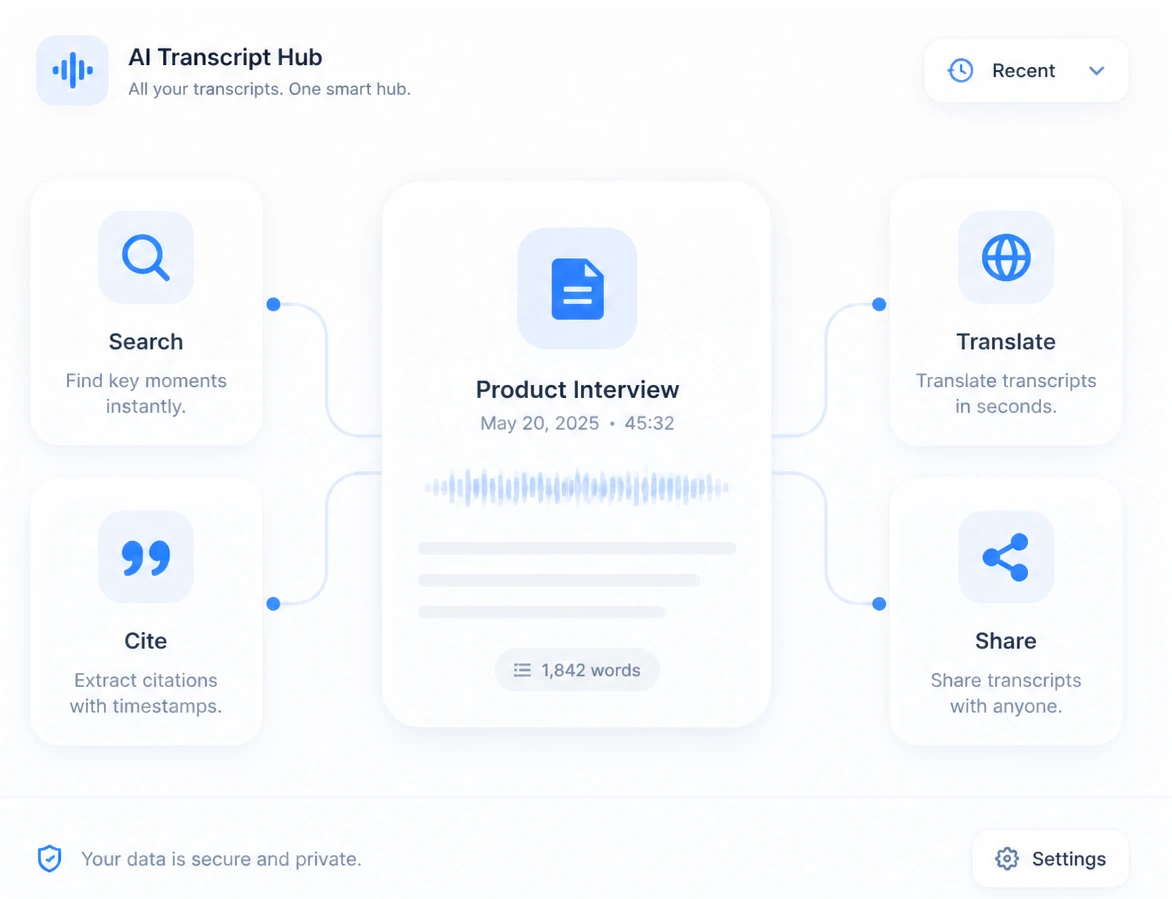
Transcrivez vos contenus dans plus de 200 langues et touchez une audience internationale.
Horodatage précis
Horodatage précis
Repérez chaque moment clé et préparez vos sous-titres en un clin d'œil.
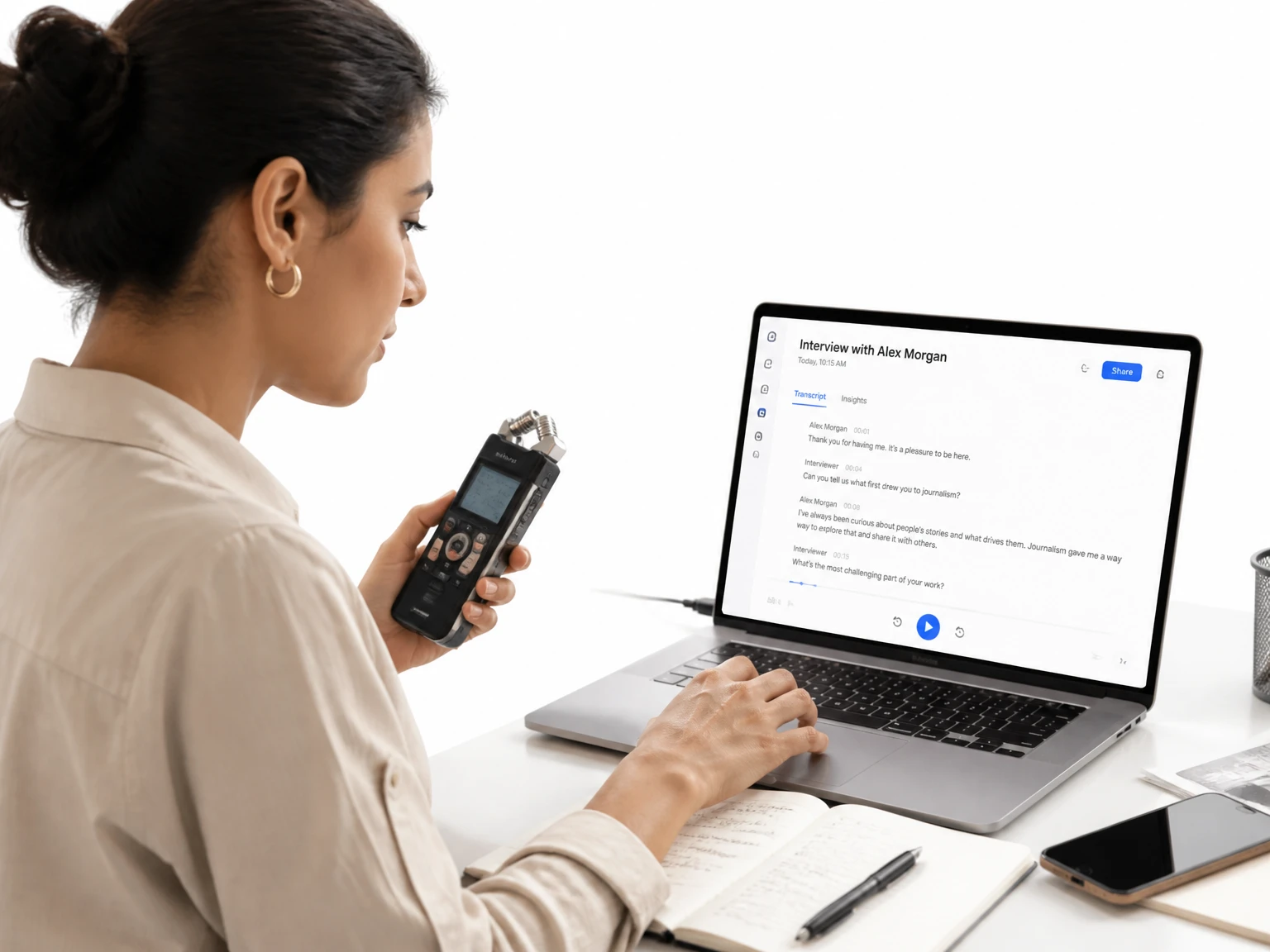
Reconnaissance des locuteurs
Reconnaissance des locuteurs
Sachez qui dit quoi dans vos réunions, entretiens et podcasts.
Confidentialité intégrée
Confidentialité intégrée
Traitez vos fichiers sensibles en toute sécurité et relisez tout avant publication.
Formats pris en charge : MP4, MOV, AVI, MKV
Choisissez si la transcription doit séparer les différentes personnes qui parlent.
Utilisez l'IA pour affiner et améliorer la lisibilité de la transcription après l'extraction.
Un outil de transcription vidéo transforme les paroles de n'importe quelle vidéo en texte lisible. À partir d'un seul enregistrement, vous obtenez une transcription, un résumé ou des sous-titres prêts à l'emploi. Si vous n'avez que de l'audio, utilisez plutôt la reconnaissance vocale.
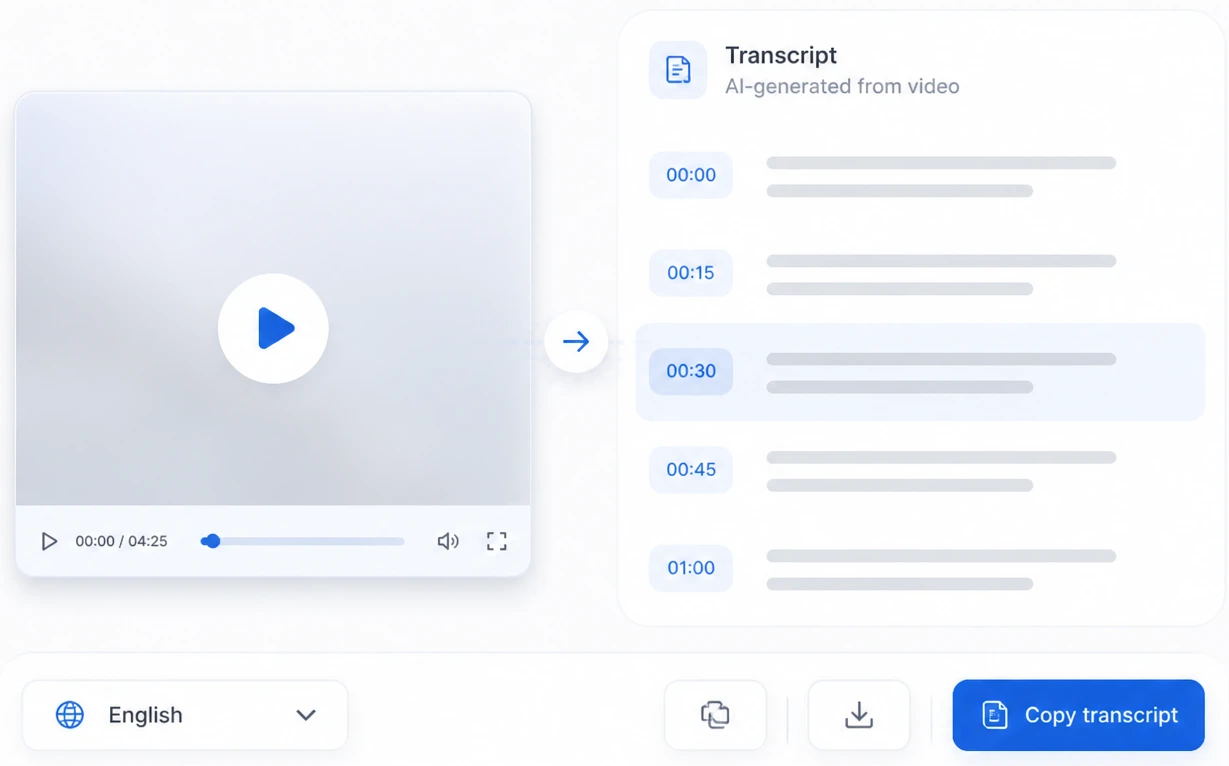
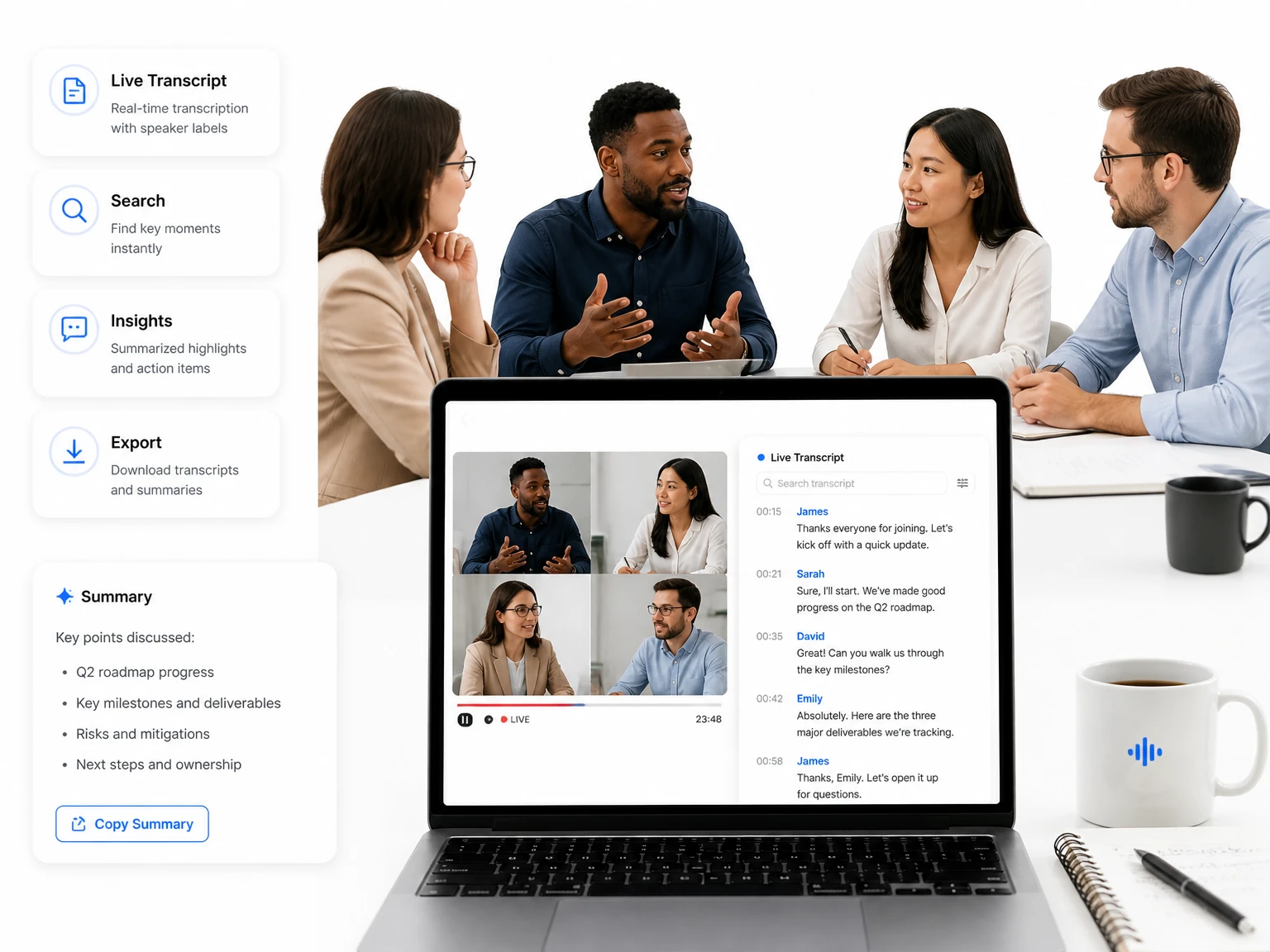
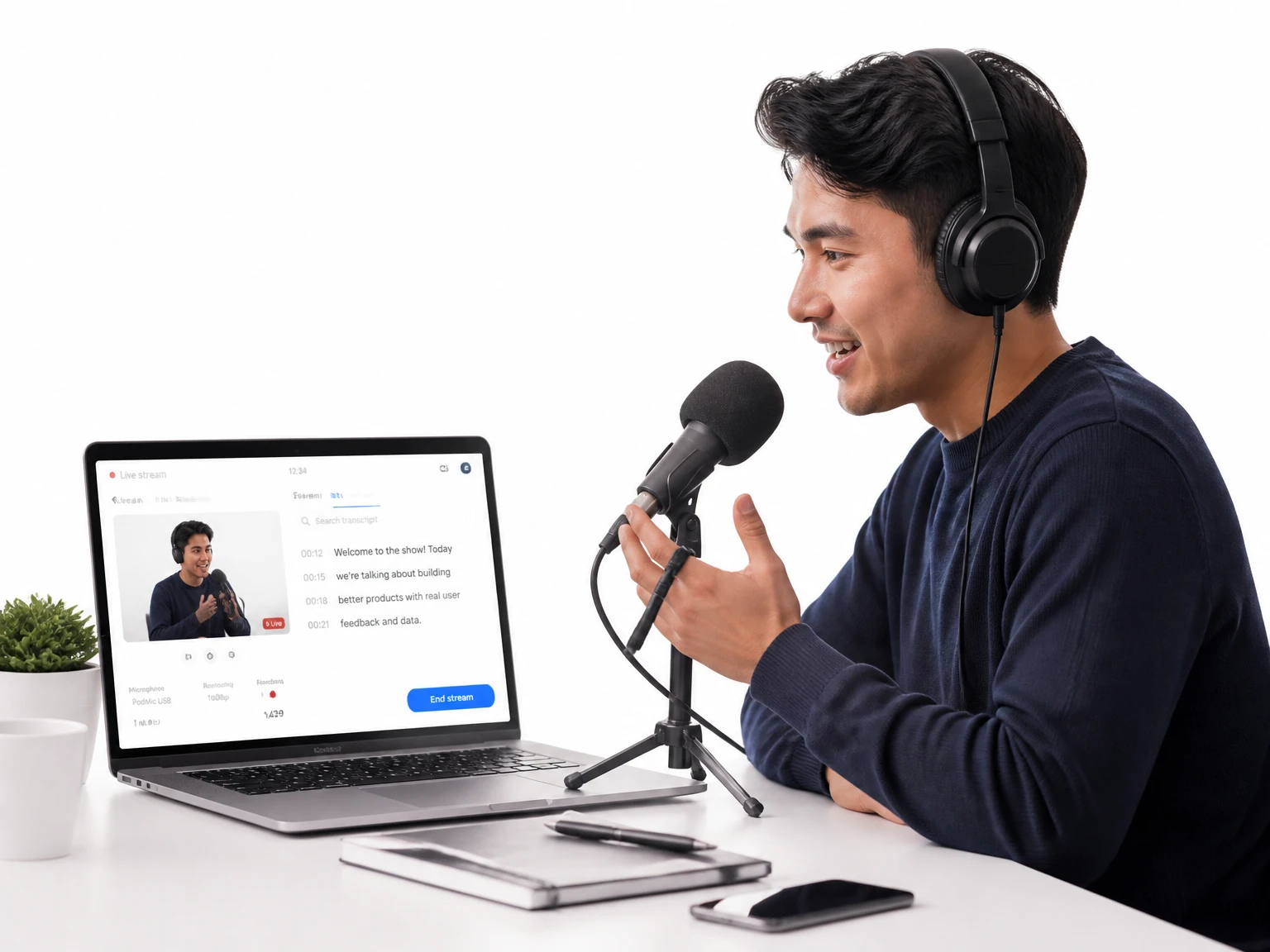
L'outil analyse la piste audio de votre vidéo, reconnaît les paroles grâce à l'IA et produit un texte horodaté. La détection des locuteurs indique qui a dit quoi, et la page de résultats vous permet de modifier, résumer, traduire et exporter la transcription.
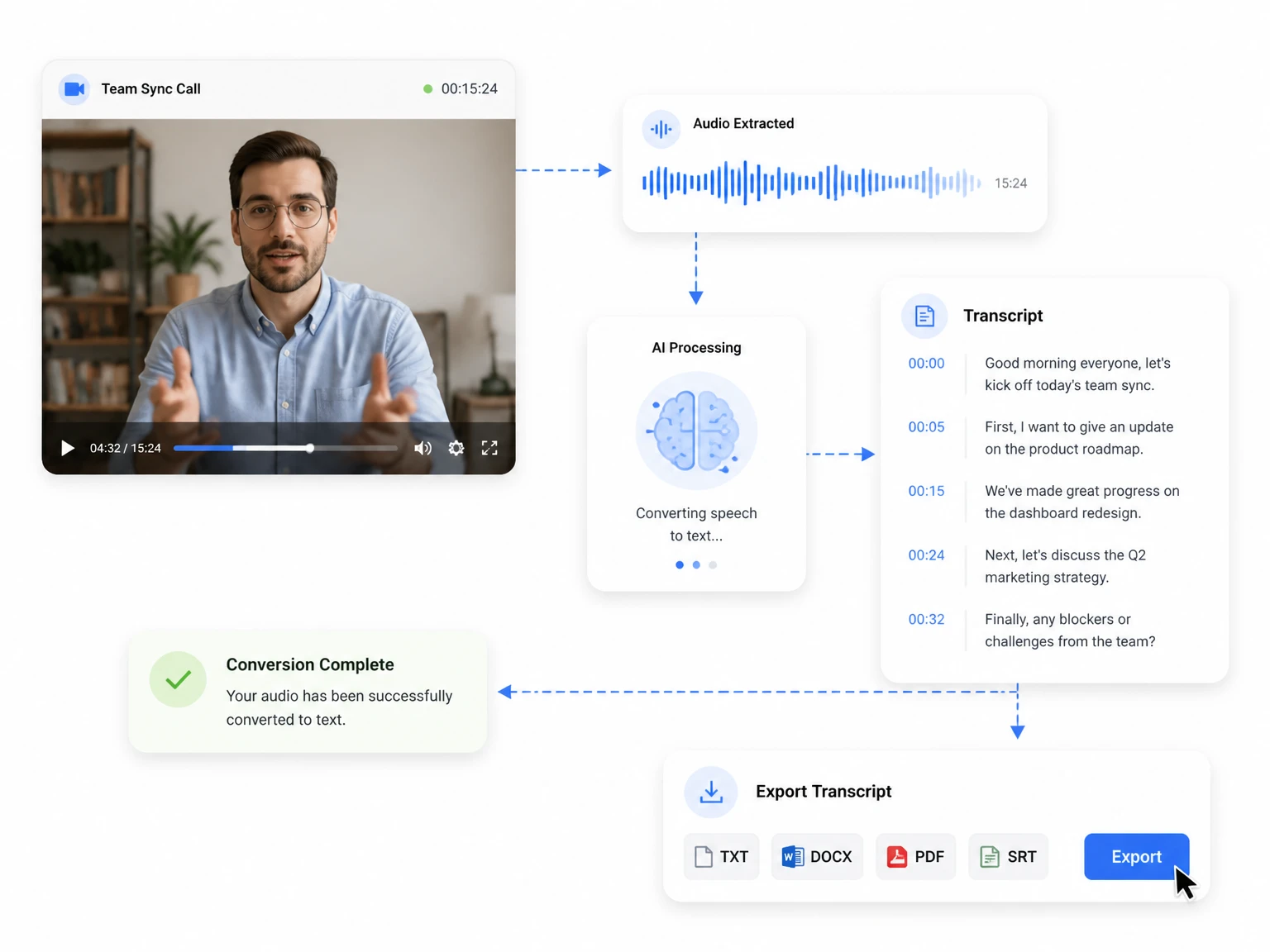
Un texte se recherche, se cite, se traduit et se réutilise bien plus facilement qu'un fichier vidéo. Les transcriptions aident les étudiants à réviser, les équipes à documenter leurs réunions et les créateurs à tirer plusieurs contenus d'un seul enregistrement.
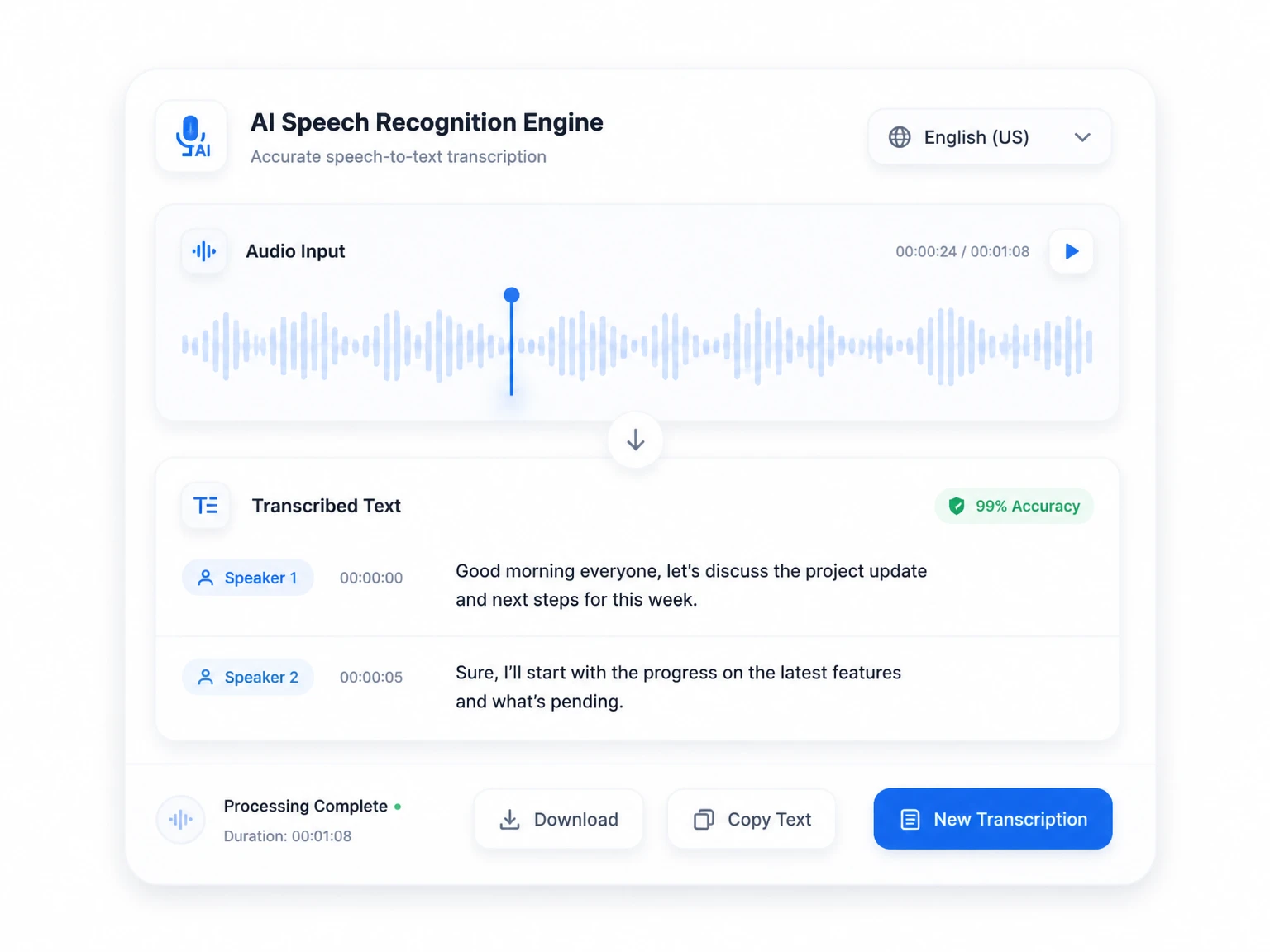
La reconnaissance vocale par IA produit un premier jet déjà très propre. Vérifiez les noms, les chiffres et les termes techniques, puis réutilisez la transcription pour vos sous-titres, vos notes ou votre documentation.
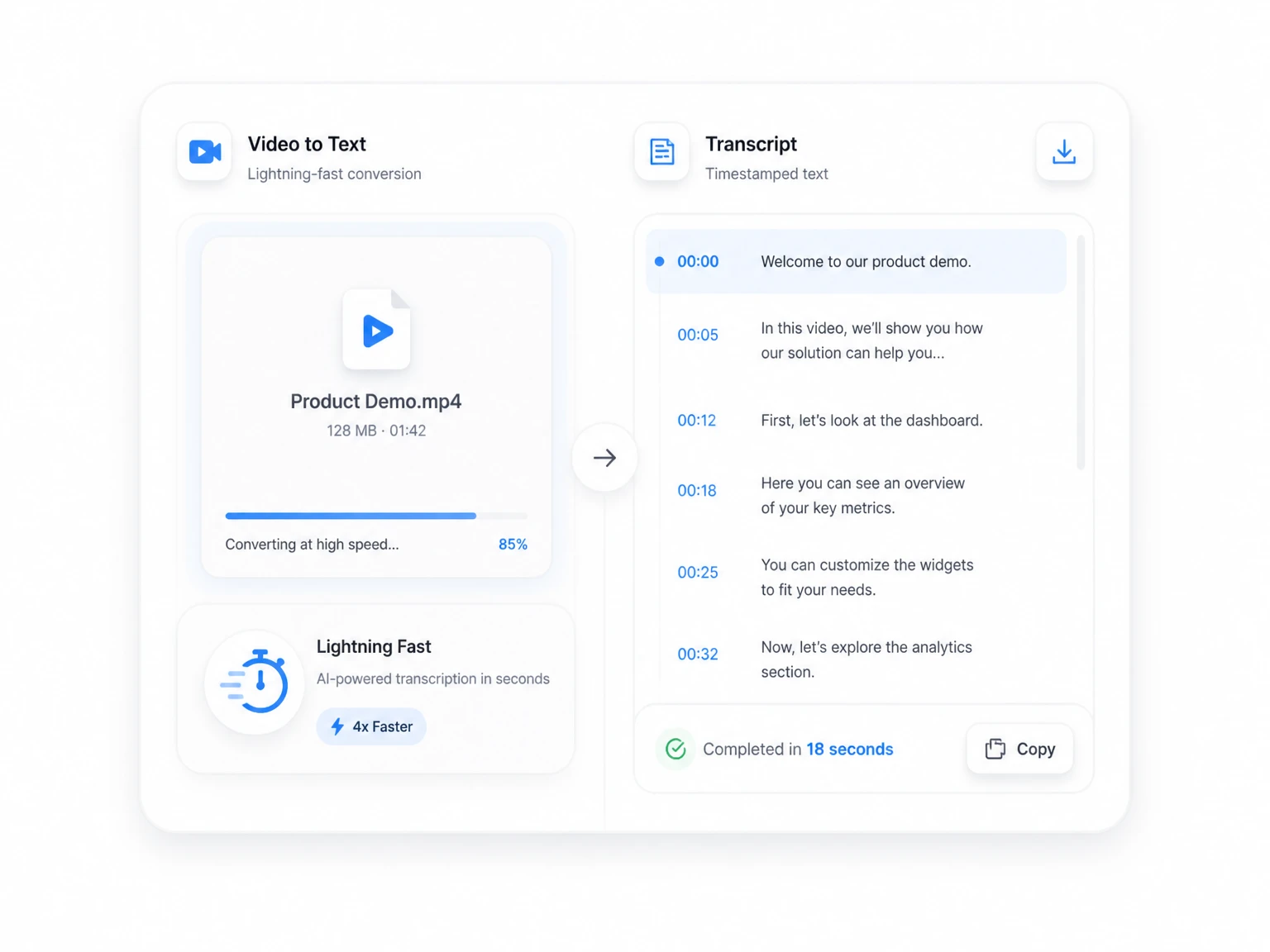
Importez un fichier ou collez un lien et obtenez une transcription horodatée, sans aucune saisie manuelle. Les enregistrements longs deviennent exploitables en minutes plutôt qu'en heures.
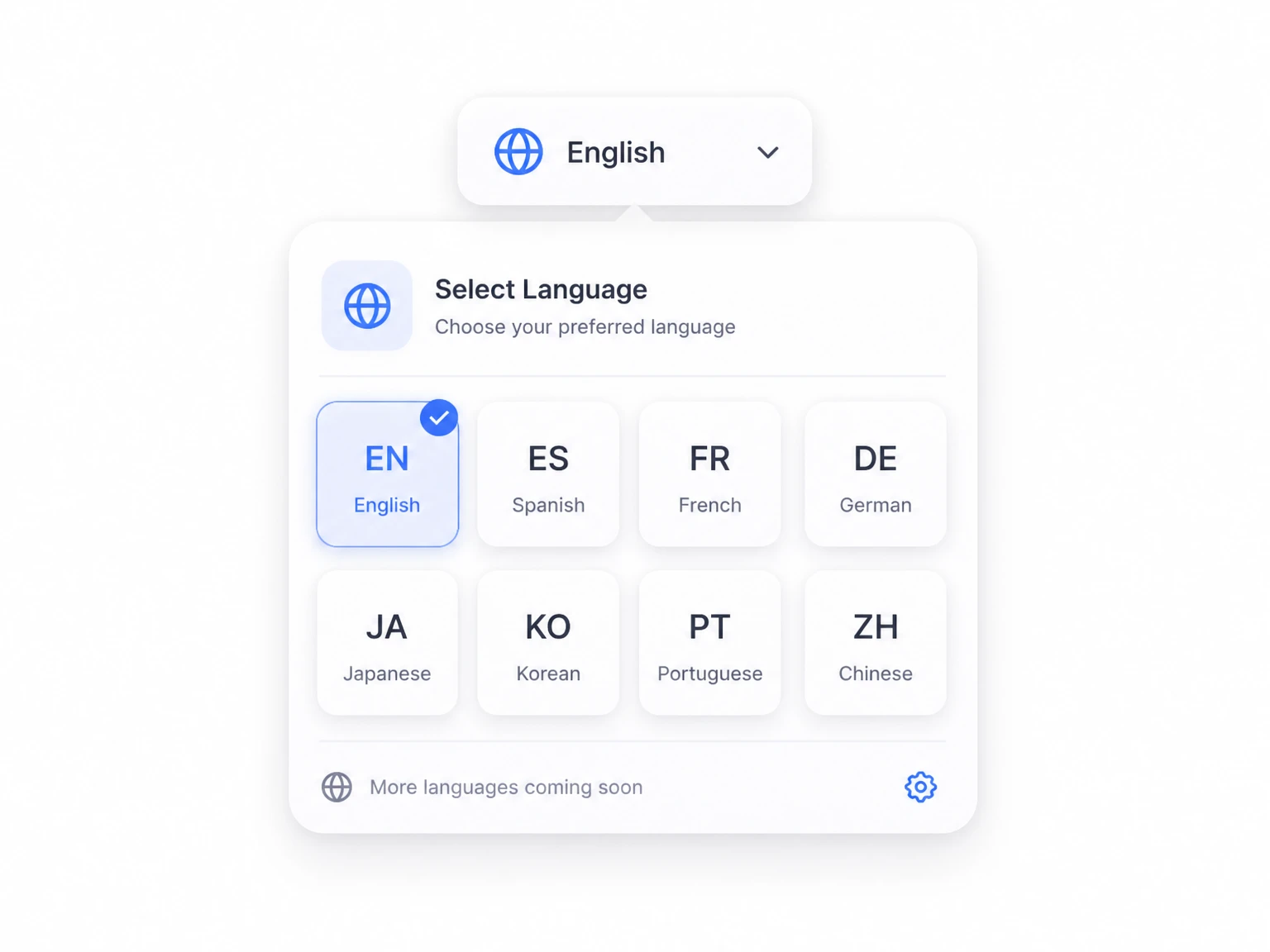
Transcrivez vos vidéos dans plus de 200 langues, dont le français, l'anglais, l'espagnol, l'allemand, le japonais, le coréen, le portugais et le chinois simplifié.
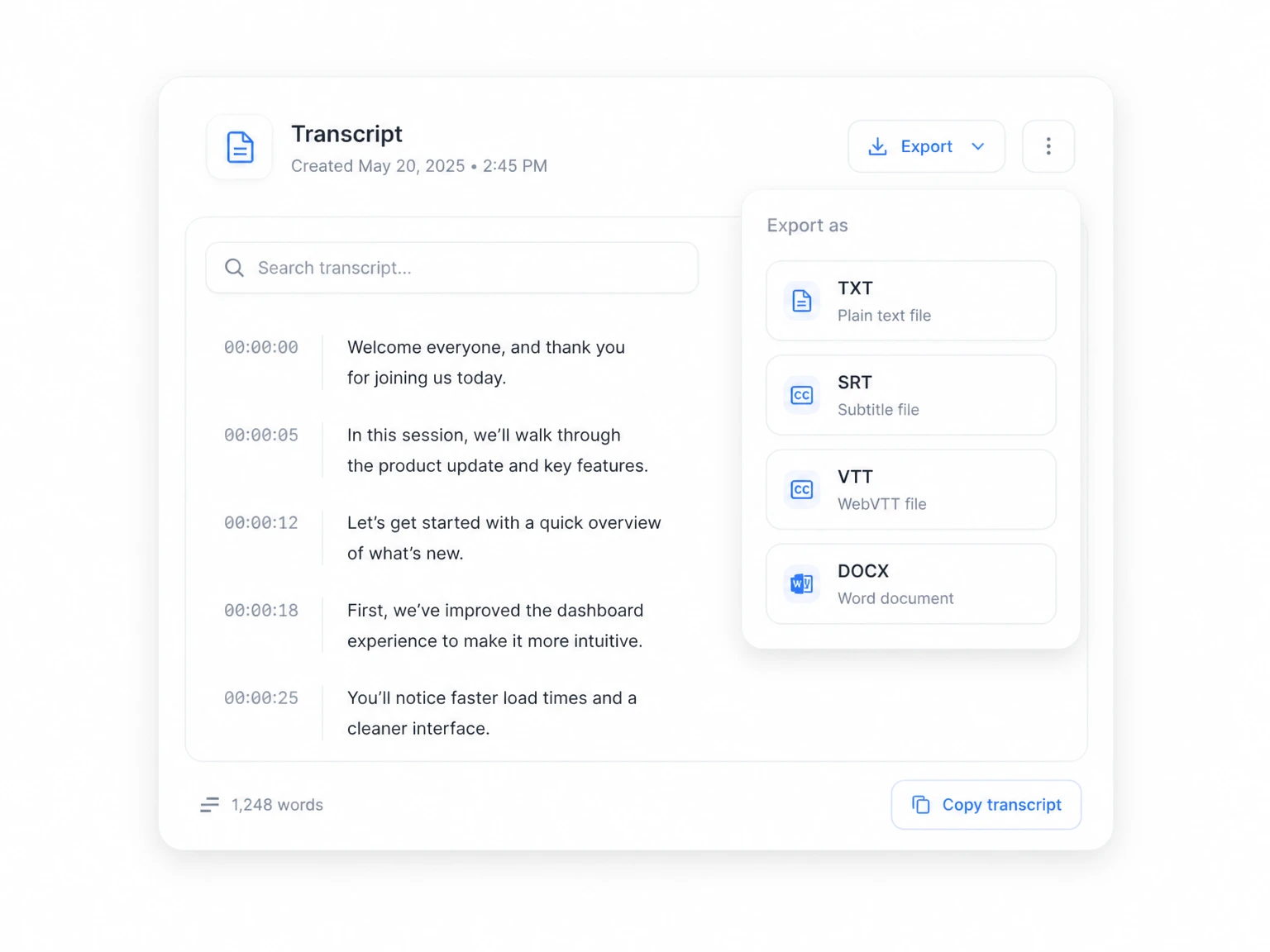
Copiez le texte, téléchargez la transcription ou préparez des fichiers de sous-titres prêts à l'emploi. Un bon convertisseur ne doit pas vous obliger à rester dans l'outil pour exploiter le résultat.
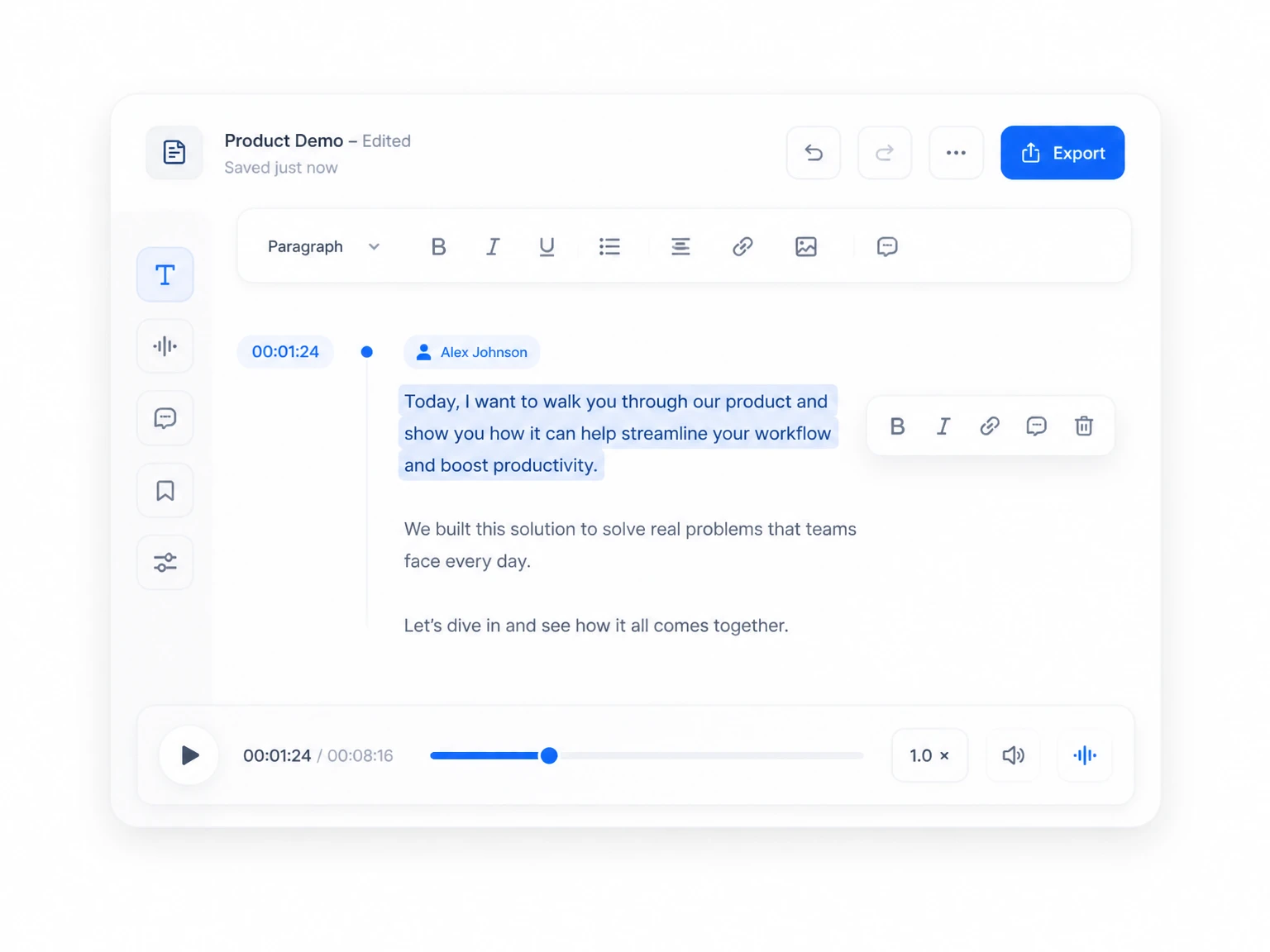
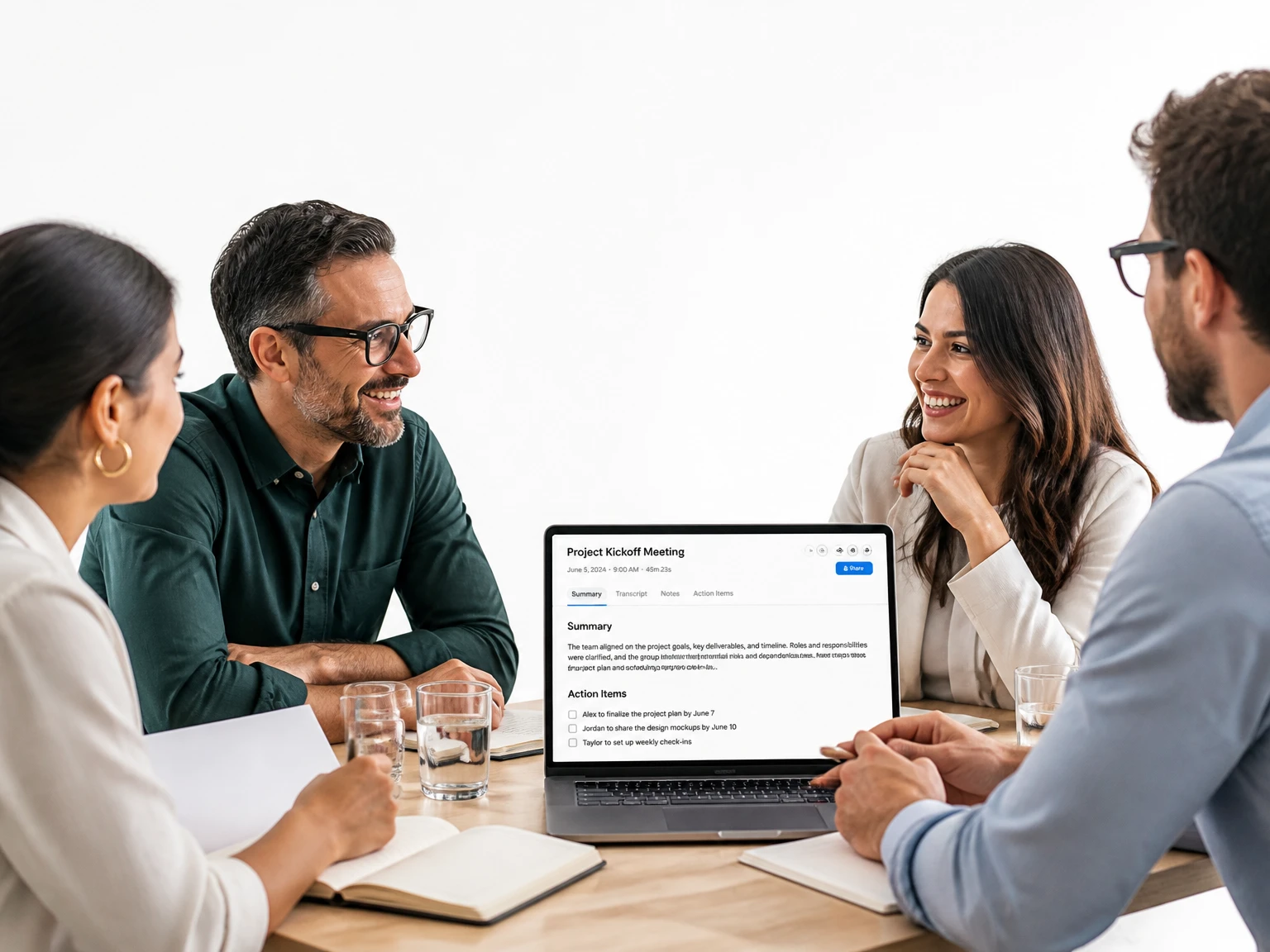
Corrigez le nom des locuteurs, ajustez les termes délicats et nettoyez les lignes avant de publier. Grâce aux horodatages, la version finale reste liée à la vidéo d'origine.
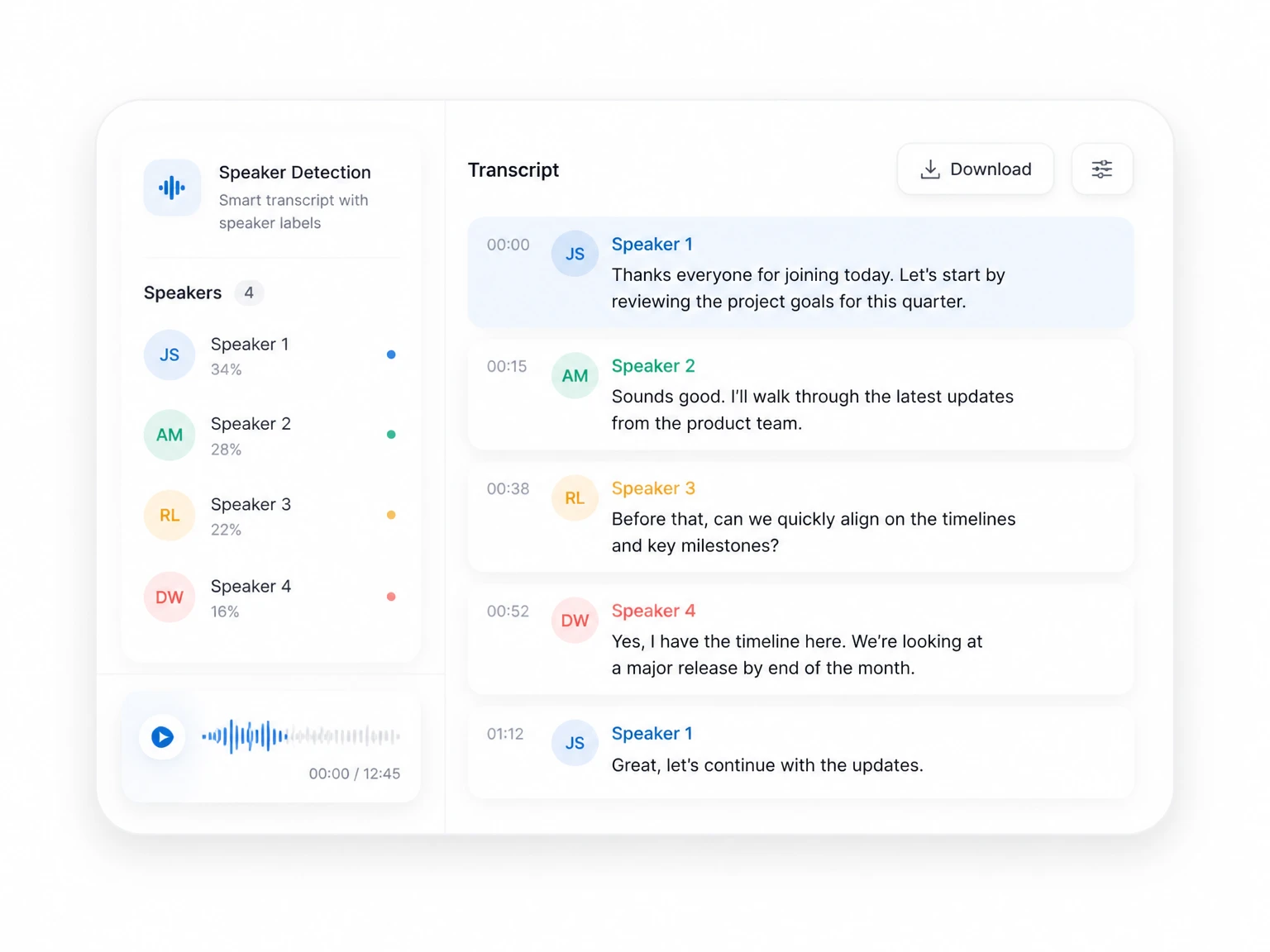
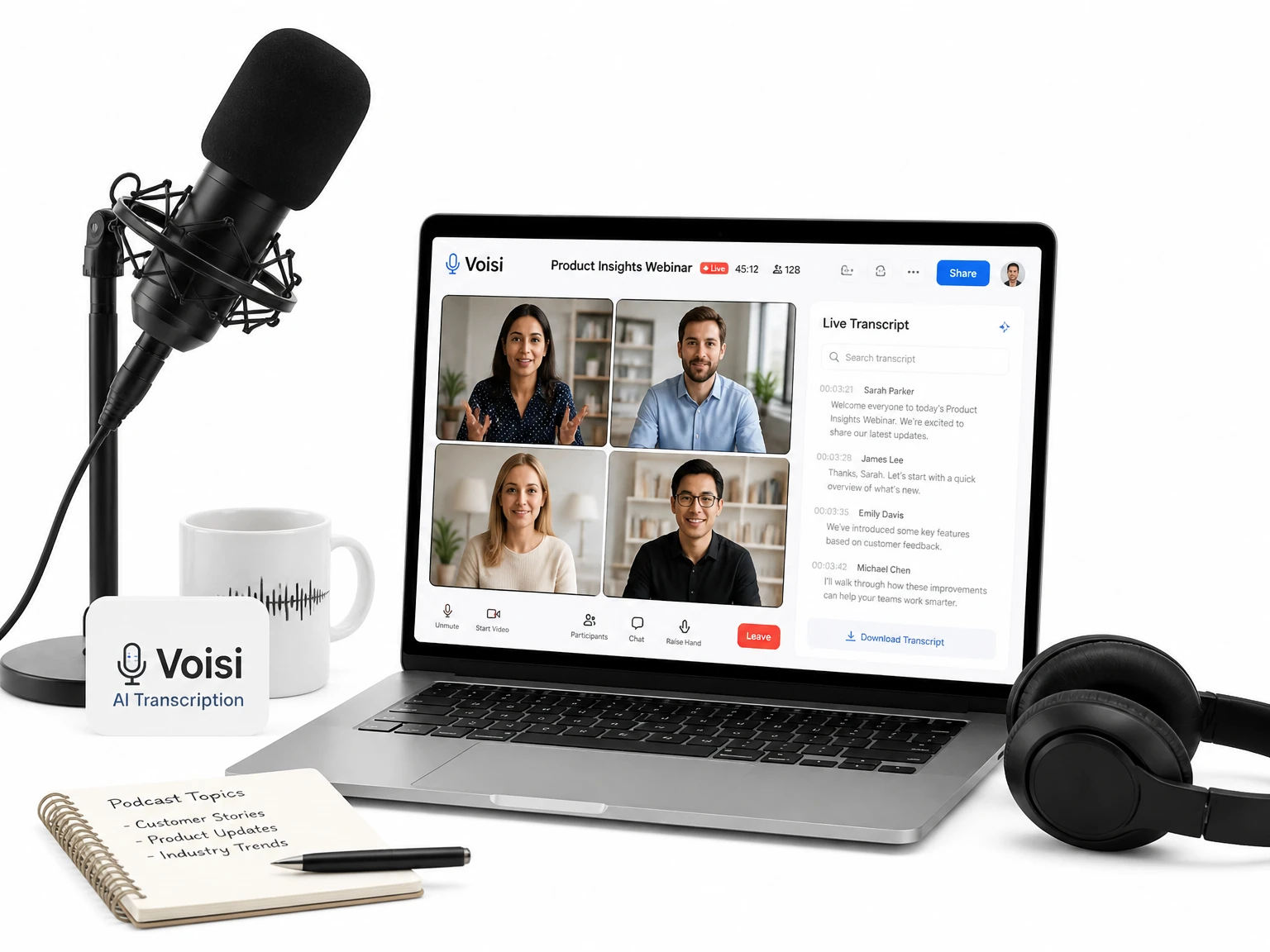
Identifiez chaque intervenant dans vos interviews, réunions et tables rondes. La reconnaissance des locuteurs rend les enregistrements à plusieurs voix bien plus lisibles et réutilisables.
Importez la vidéo, laissez l'IA transcrire, puis modifiez et exportez le résultat.
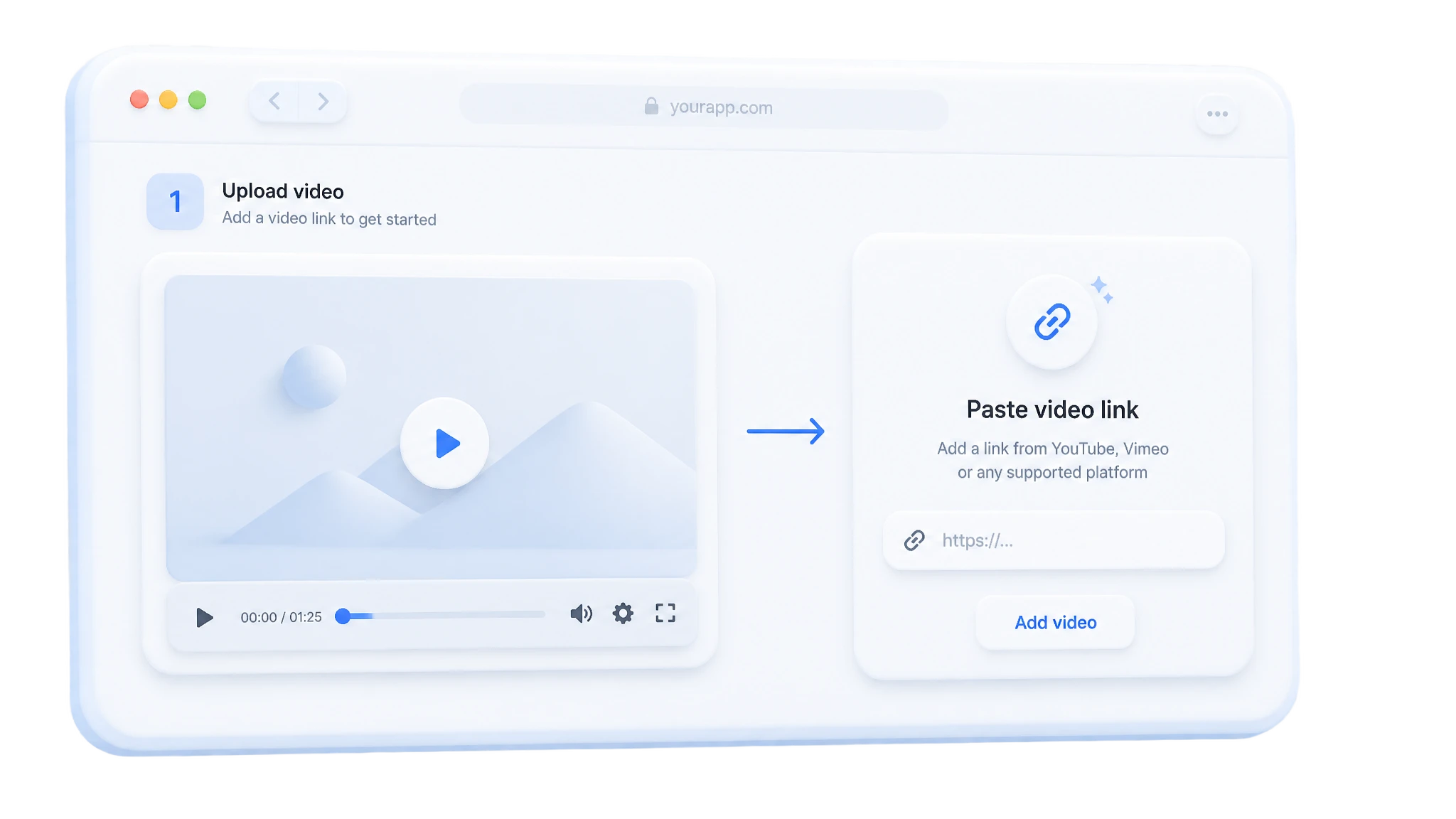
Partez de ce que vous avez sous la main : un fichier local, une URL YouTube ou une vidéo de démonstration. Formats pris en charge : MP4, MOV, AVI et MKV.
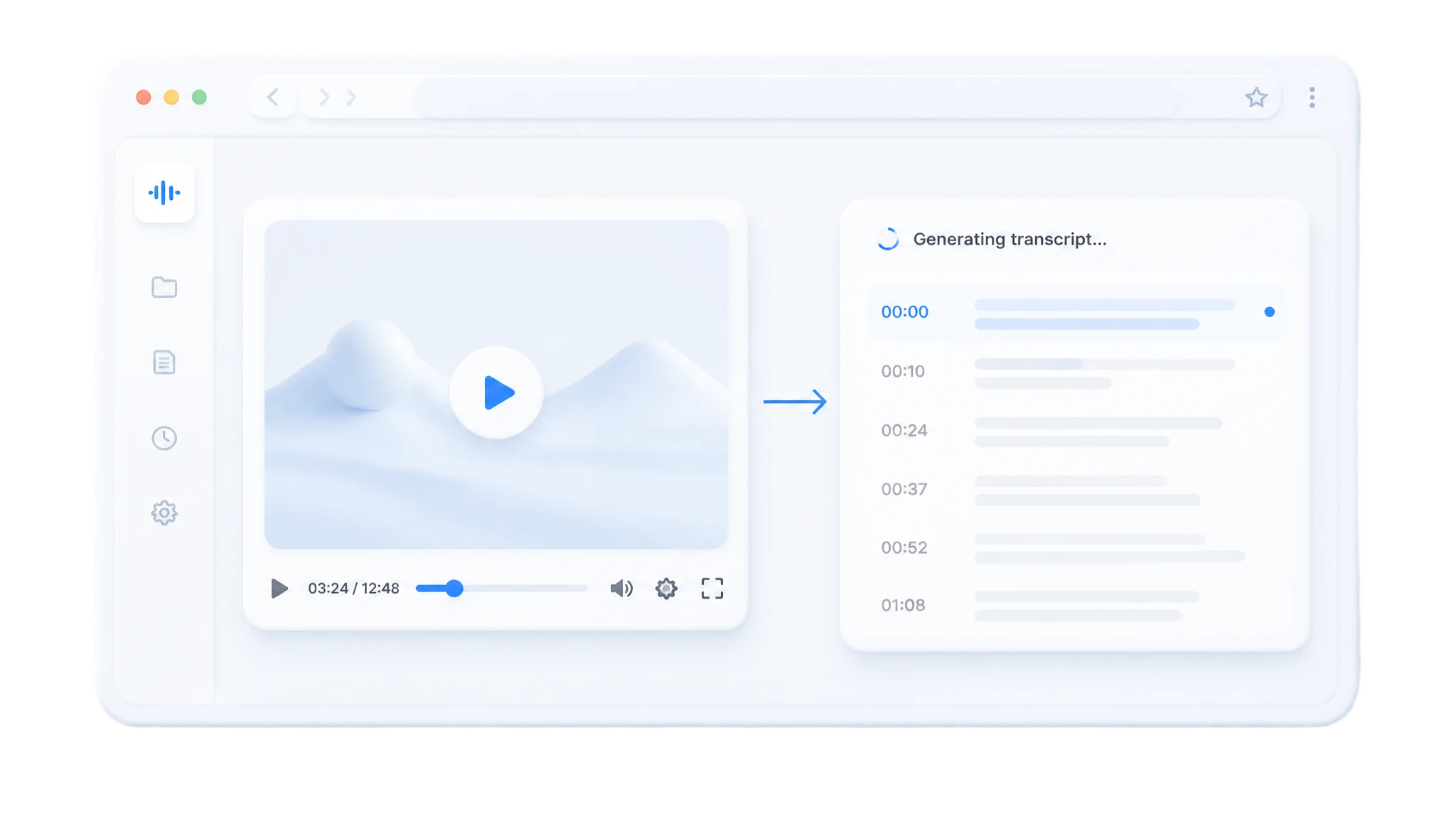
L'outil analyse l'audio et crée une transcription horodatée. Si la détection des locuteurs est activée, il indique également qui a parlé et à quel moment.
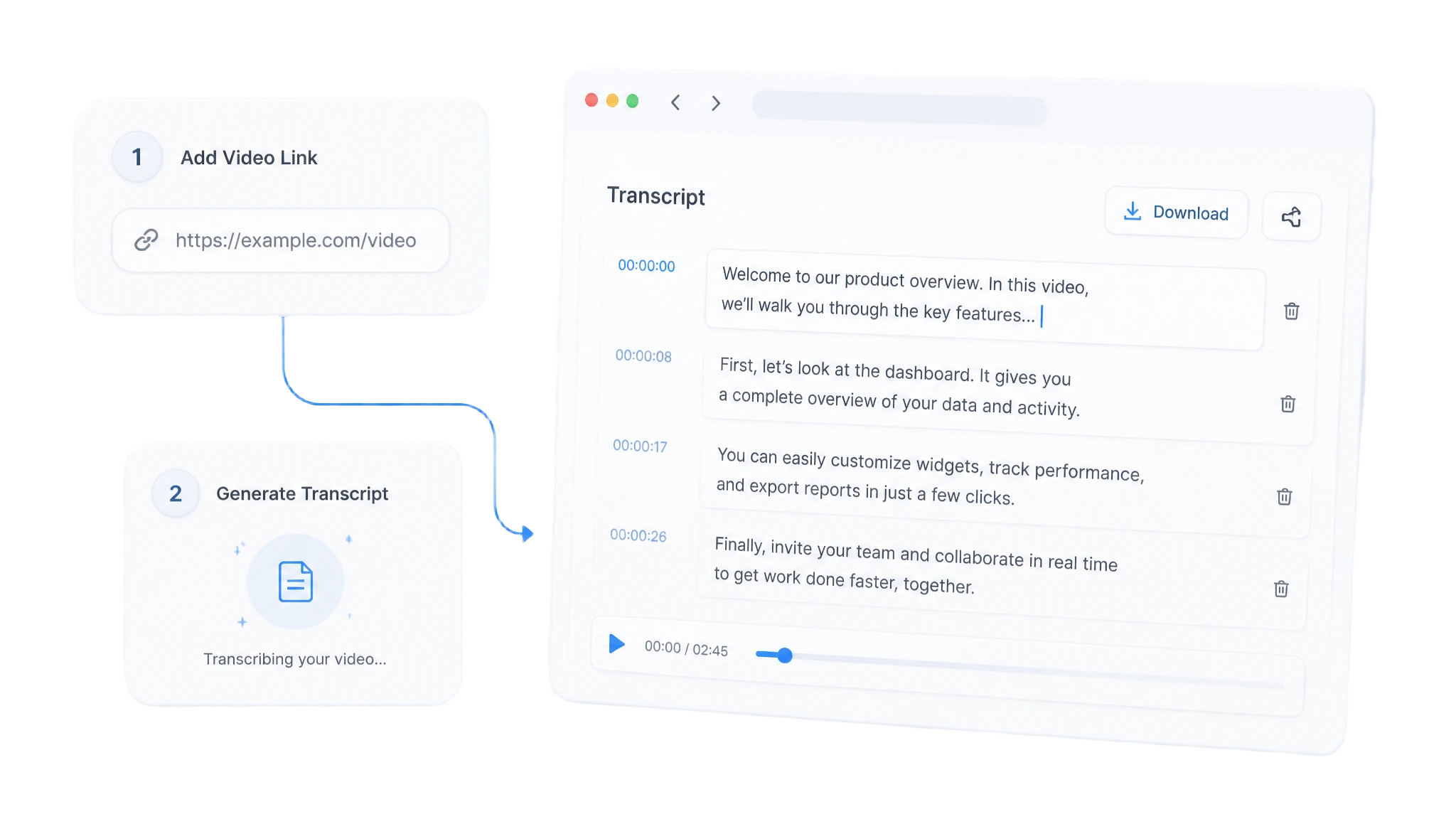
Relisez le texte, ajustez le nom des locuteurs, puis copiez, téléchargez ou exportez la transcription en sous-titres, en notes ou en document.
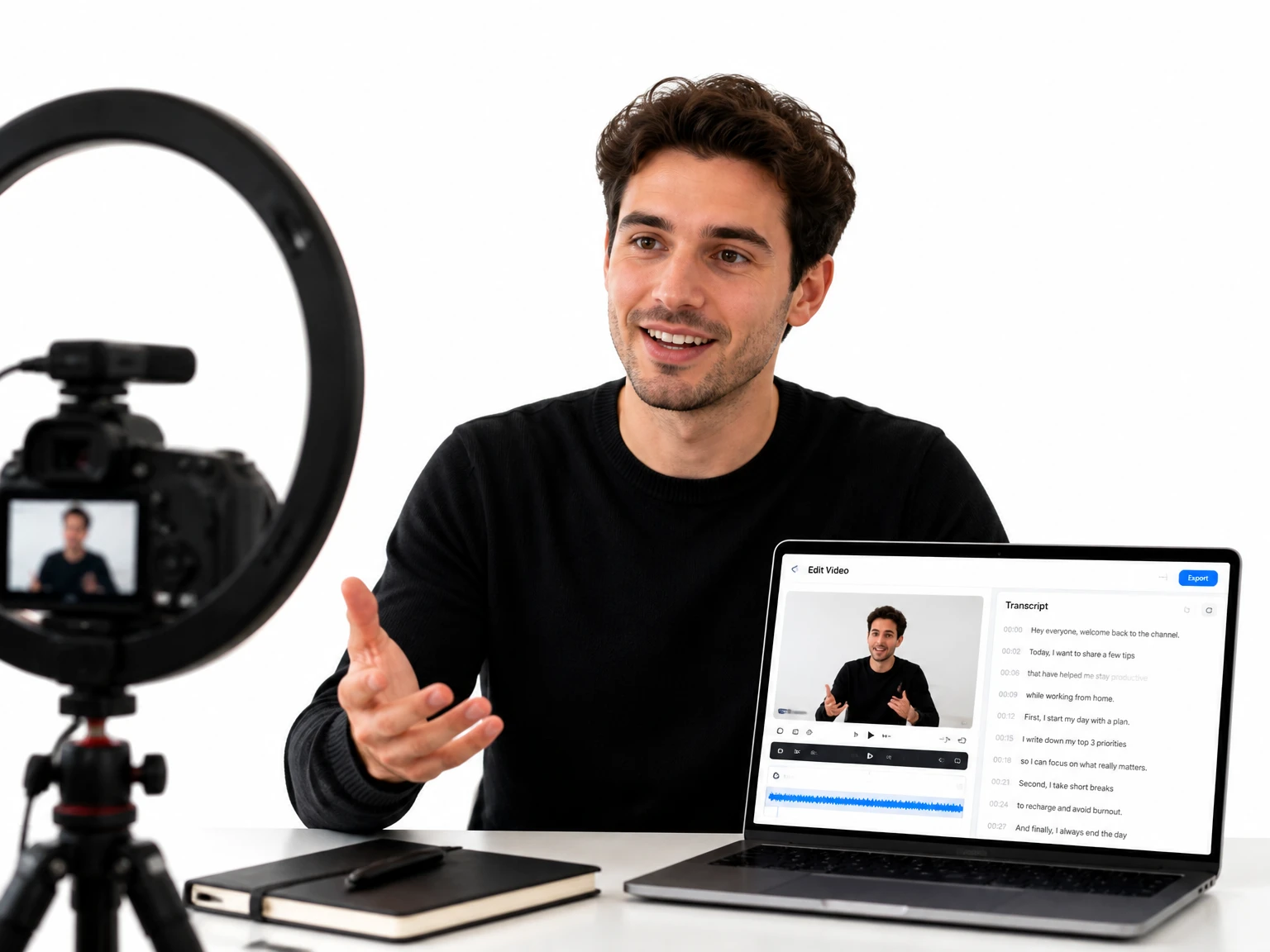
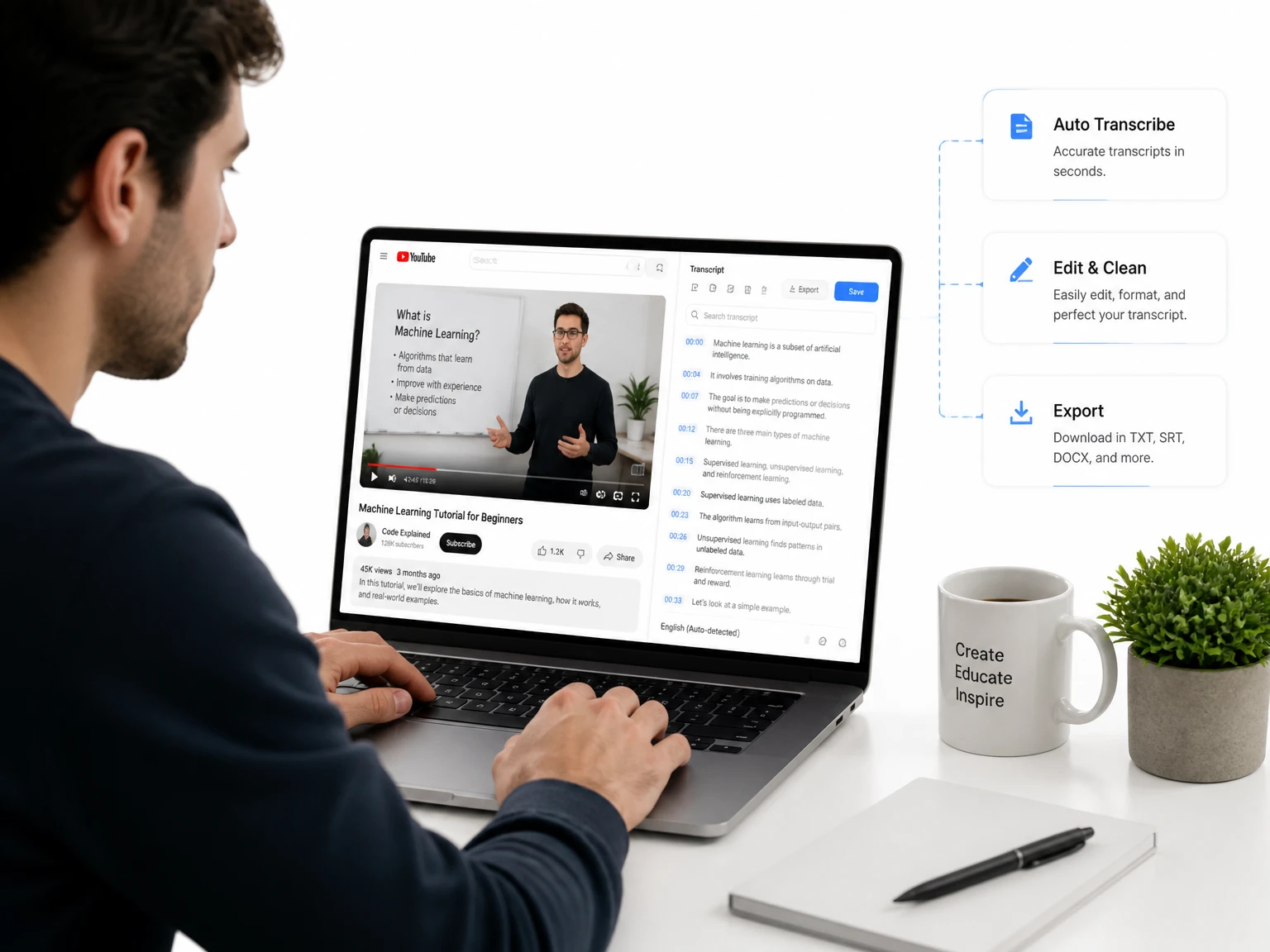
Collez un lien YouTube et obtenez un texte lisible, exploitable en dehors du lecteur : notes de cours, sous-titres ou extraits pour vos recherches. Pour un parcours dédié, essayez le générateur de transcription YouTube.
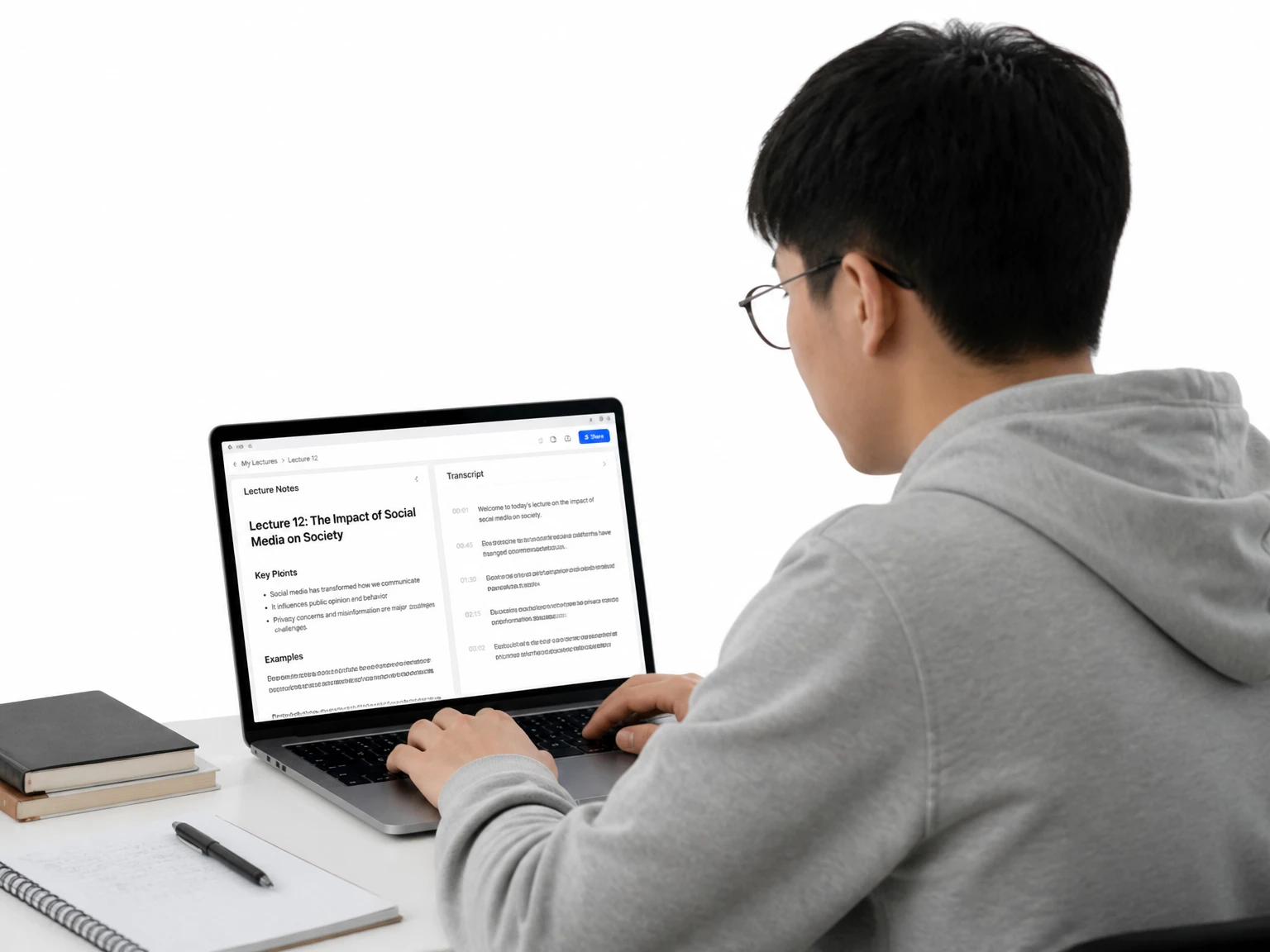
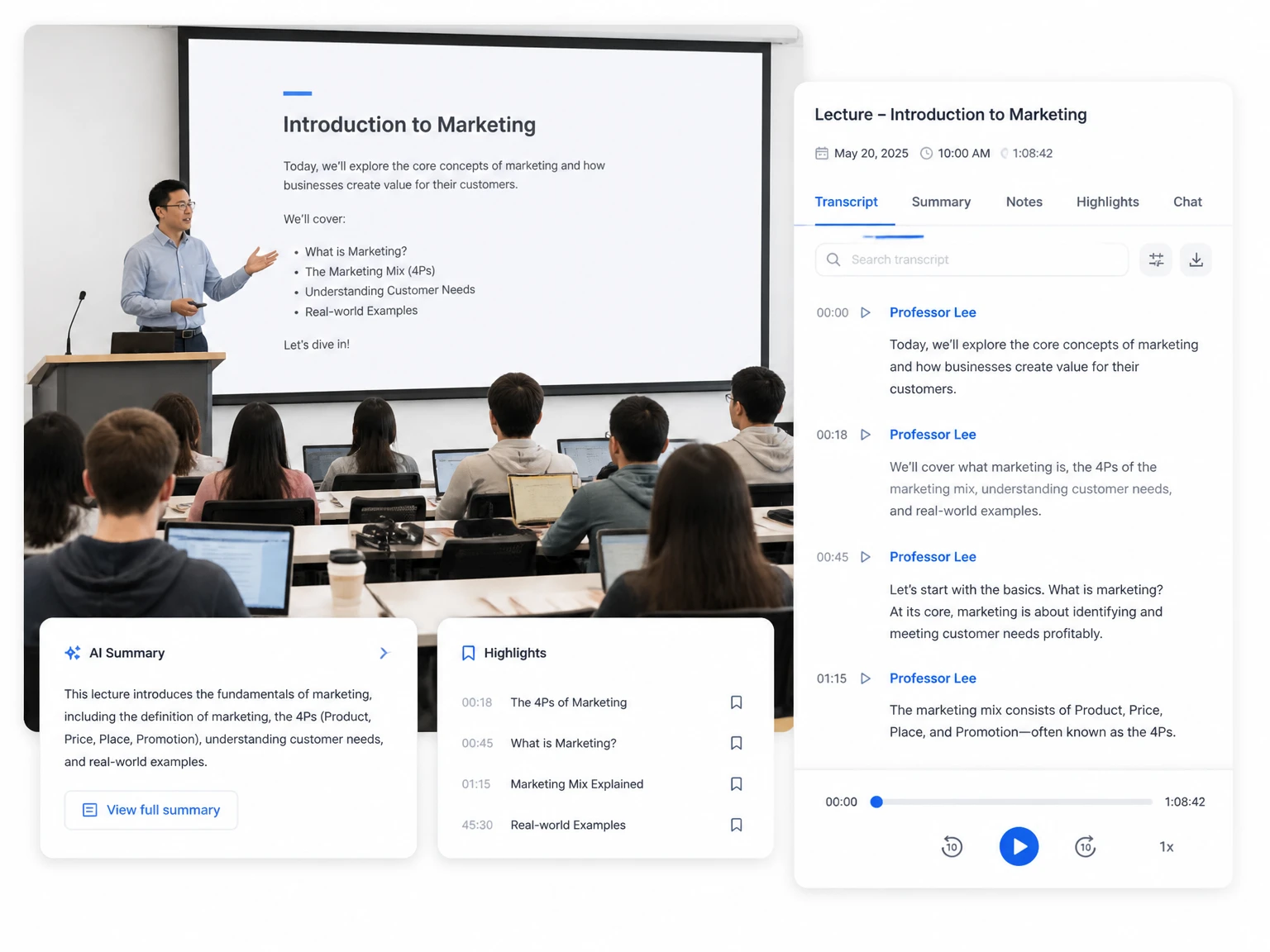
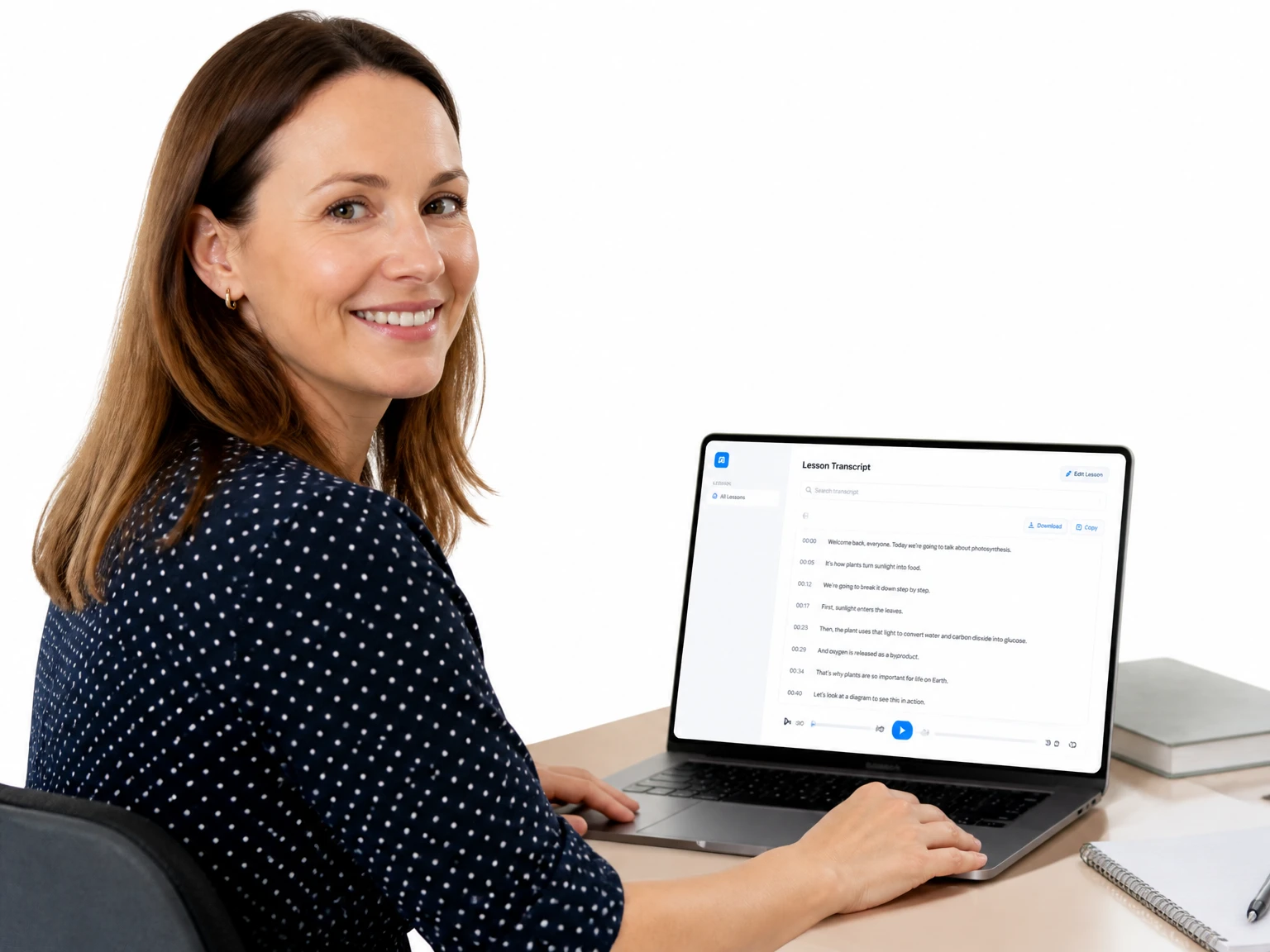
Parcourez vos transcriptions de cours, annotez vos sources et construisez vos fiches de révision sans réécouter les enregistrements.
Commencez gratuitement, sans compte : importez un fichier, collez un lien ou lancez la démo, puis consultez la transcription sur la page de résultats.
Relisez les contenus sensibles avant de les exporter, pour que les noms, les chiffres et les détails restent sous votre contrôle.
Rien à installer : transcrivez depuis un ordinateur, une tablette ou un téléphone, directement dans le navigateur.
Traitez autant d'enregistrements que vous le souhaitez et bâtissez progressivement des archives recherchables et une véritable bibliothèque de formation.
Transformez n'importe quelle transcription en notes, cartes mentales et actions à mener : le texte devient un livrable prêt à l'emploi, et non un simple bloc de texte brut.
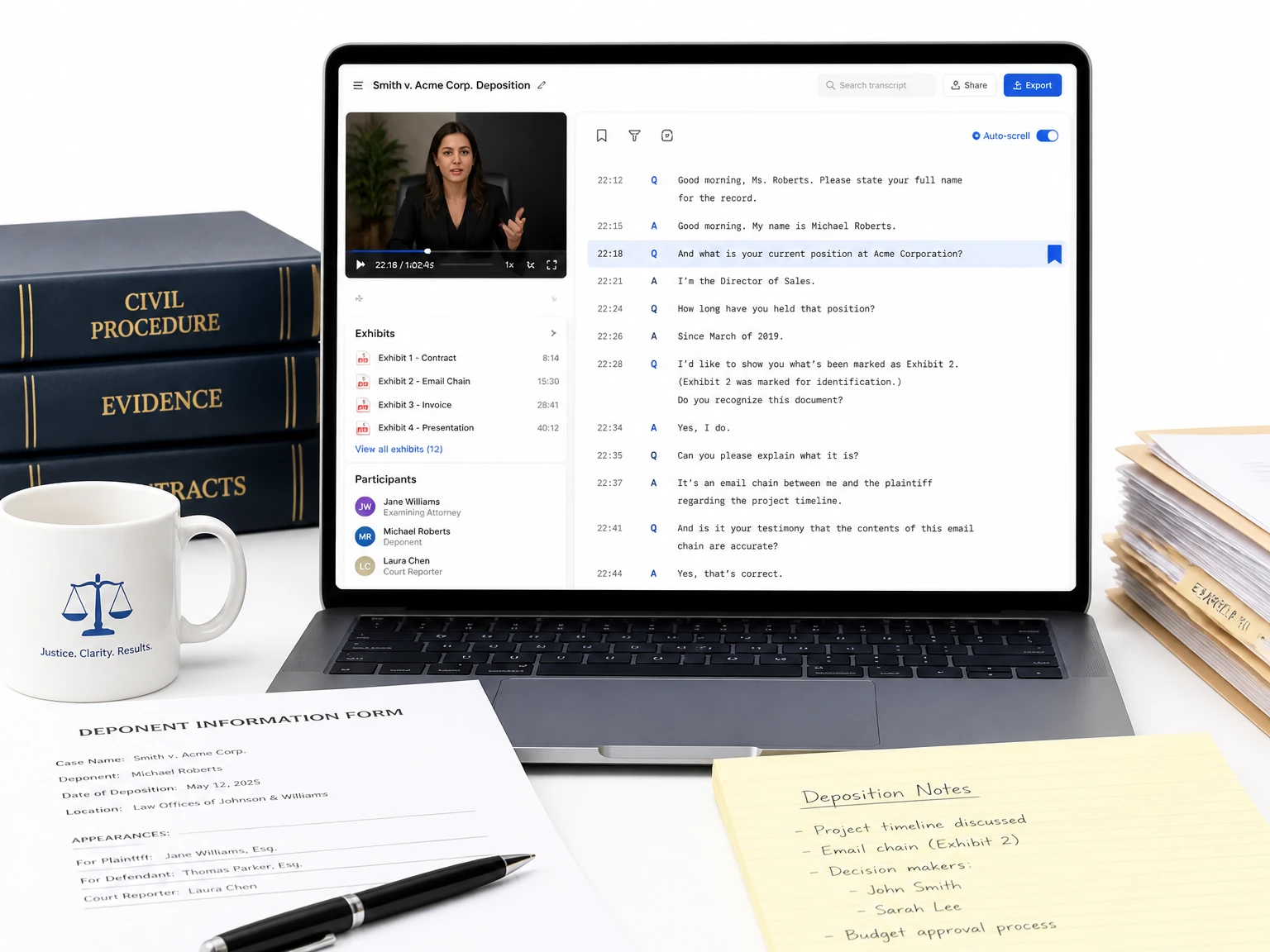
Chaque ligne renvoie à son moment précis dans la vidéo : vous vérifiez une citation ou revenez au contexte sans faire défiler toute la barre de lecture.
J'utilise cet outil pour mes séminaires enregistrés et les entretiens de ma thèse. Grâce aux horodatages, retrouver une citation et l'ajouter à mes notes de recherche est devenu beaucoup plus simple.
Oui. En l'absence de sous-titres, l'audio est analysé directement : vous obtenez donc bien la transcription complète de la bande-son.
Oui. Chaque ligne est horodatée, ce qui vous permet de passer du texte au point exact de la vidéo pour vérifier le contexte.
Oui. Les enregistrements longs sont traités en une seule fois, et l'affichage de la transcription vous permet de parcourir et de chercher au lieu de tout réécouter.
Oui. Tout se passe dans le navigateur : vous pouvez importer un fichier ou coller un lien depuis un téléphone, une tablette ou un ordinateur, sans rien installer.
Oui. Les segments de transcription peuvent être traduits dans les langues prises en charge, ce qui facilite les sous-titres multilingues et la relecture entre langues.
Une fois la transcription relue, exportez-la avec ses horodatages au format SRT ou VTT, puis chargez-la dans votre éditeur ou votre lecteur comme sous-titres.
Plus la bande-son est claire, plus la transcription est précise. Les sources propres donnent le meilleur premier jet, et vous pouvez modifier n'importe quelle ligne et vérifier les termes avant publication.
Oui. Cet outil peut traiter les vidéos compatibles contenant du français. Vérifiez les noms, les chiffres et les expressions avant d’utiliser la transcription.
Oui. Après vérification, vous pouvez copier le texte ou exporter un format de sous-titres disponible, comme SRT ou VTT.